
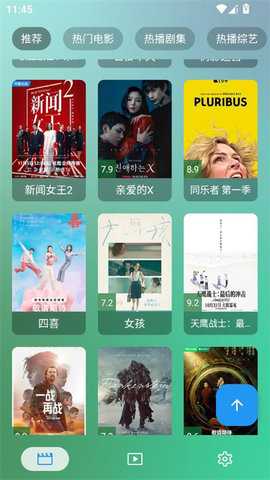
OK影视是一款面向影视爱好者的安卓端聚合播放应用,采用开放式接口接入方式,支持用户自行添加数据源,用于查找和播放电影、电视剧、综艺、动漫、纪录片及直播内容。应用提供多线路切换、倍速播放、缓存、投屏和多种播放内核,适合喜欢自行整理片源,或需要在手机、平板、电视盒子之间切换观看的用户。
软件功能
接口配置:进入设置中的【点播】栏目,添加JSON或JS格式的数据源地址,应用会根据接口内容加载影视分类和播放资源。
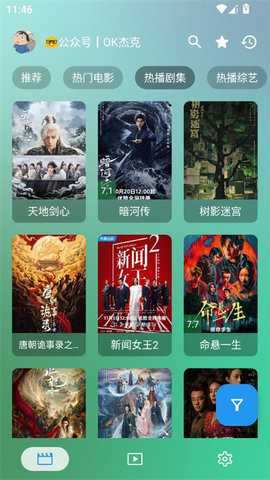
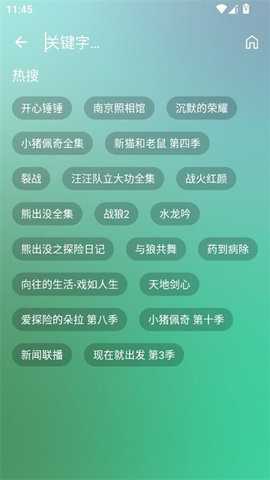
影视点播:支持按分类浏览或通过关键词搜索电影、电视剧、综艺、动漫等内容,具体片源和栏目范围取决于当前数据源。
多线路播放:同一内容提供多个可用来源时,可以在播放页面切换线路。遇到加载失败或播放不稳定的情况,可尝试更换其他来源。
播放调节:支持0.5倍至3.0倍倍速播放,并可调整画质、字幕大小与样式、画面比例,部分内容还支持片头片尾跳过和长按快进。
播放内核:提供ExoPlayer、IJKPlayer等内核选项,可根据视频资源和设备表现切换解码方式,并支持硬件加速,部分资源可播放4K或HDR画面。
缓存与投屏:视频可以缓存到本地,方便在网络条件不稳定或外出时观看;支持通过DLNA将画面投放到电视等大屏设备。
观看记录:支持无痕观看和记录同步,部分版本可在不同设备之间同步观看进度,减少更换设备后重新寻找播放位置的操作。
软件特色
数据源可以按需求更换,不受单一片源范围限制。用户可以根据内容覆盖情况添加或替换接口,但实际可观看内容仍以接口提供的数据为准。
播放设置较为完整,线路、播放内核、倍速、字幕、画面比例和画质等选项均可单独调整,适合追剧、观看访谈、回顾课程或在大屏设备上播放。
应用兼容手机、平板和部分电视设备。用户可以在手机上搜索内容,再通过DLNA投放到电视或电视盒子观看。
页面中的设置、点播、播放和缓存入口相对清晰,新用户按照接口添加步骤操作后即可开始浏览内容。
接口配置说明
打开OK影视,等待首页内容加载完成后,从个人中心或首页功能区域找到【设置】,点击进入设置页面。

在设置列表中找到【点播】选项,点击进入影视接口管理页面。

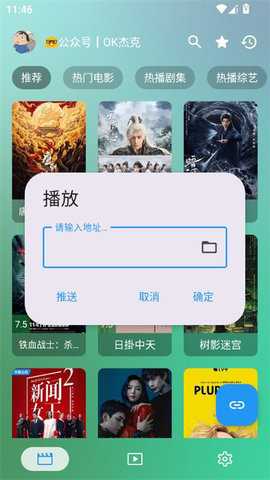
在接口填写窗口中输入或粘贴配置地址//www.饭太硬.net/tv,确认地址中的字符、符号和空格无误后提交配置。

配置完成后返回首页,应用会读取新的影视数据源。随后可以浏览对应内容,画质、线路和片源数量以接口实际提供的信息为准;直播区域是否显示央视、卫视及体育赛事频道,也取决于当前接口内容。


使用建议
接口地址需要完整填写,少一个字符都可能导致首页无法显示内容。遇到空白页面时,应先进入【设置】-【点播】,检查地址前后的空格和符号,再重新提交。
接口无法加载时,先确认网络连接是否正常,再检查当前数据源是否失效。若地址无误但仍无法获取内容,可以更换其他可用接口后重新配置。
播放出现卡顿时,先在播放页面切换线路;如果问题仍未解决,再进入播放设置更换播放内核,选择与当前设备和视频资源匹配的选项。
使用投屏功能前,需要让手机和电视连接同一个无线网络。若找不到DLNA入口,可退出全屏后从播放控制区域打开投屏选项,在设备列表中选择对应电视名称。
缓存视频会占用设备存储空间,下载前应查看剩余容量,并在观看完成后及时清理不再需要的内容。
更新日志
新增多线路切换入口,播放失败时可以更快更换其他来源。
优化缓存管理页面,查看已缓存视频和清理内容更加直观。
调整投屏连接流程,设备搜索和连接提示更加清楚。
完善字幕及画面比例设置,播放调节选项更加齐全。
常见问题
问题:添加接口后首页没有内容怎么办?答案:先检查接口地址是否完整,确认没有遗漏字符、符号或空格;再检查网络连接和接口状态,必要时更换其他数据源并重新提交。
问题:播放卡顿或投屏失败怎么办?答案:播放卡顿时可先切换线路,再尝试更换播放内核;投屏前请确认手机和电视处于同一无线网络,并从播放控制区域重新搜索DLNA设备。
使用评测
在小米13上测试时,添加接口后的搜索和播放过程较为顺畅,切换线路时曾出现页面短暂空白,重新进入点播页面后恢复;投屏到电视的过程中未出现断开。部分片源加载时间较长,缓存入口位于设置区域,初次使用时需要查找。