




橘汁TV是一款面向智能电视和手机的影视聚合工具,支持观看电影、剧集和综艺,适合希望在大屏或移动设备上集中浏览影视内容的用户。应用提供分类浏览、关键词搜索、播放源切换、清晰度调节和续播等功能。
软件功能
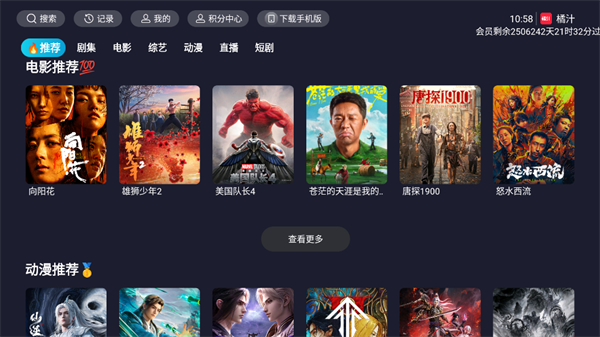
支持电影、剧集、综艺等内容分类浏览,用户可以通过推荐页面或分类入口快速查找感兴趣的影片。
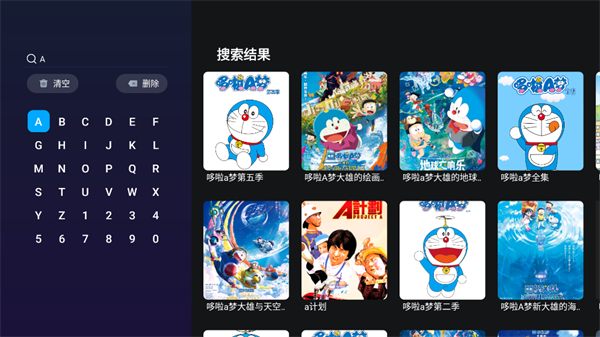
提供关键词搜索功能,并支持使用片名首字母进行模糊查找,适合快速定位目标影片。
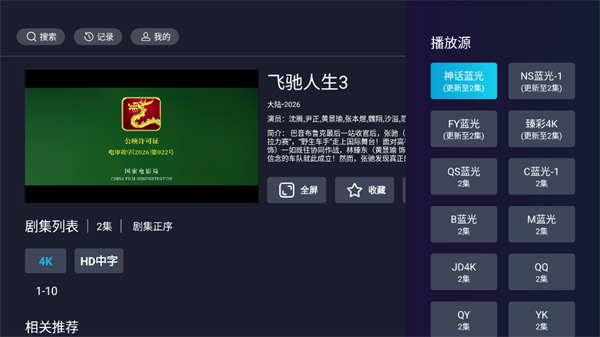
播放过程中可以切换不同播放源。遇到卡顿或播放失败时,可从播放菜单中更换线路,无需退出当前影片重新查找。
支持多档清晰度选择,用户可以根据网络状况调整画质,网络不稳定时降低清晰度有助于保持播放流畅。
支持跨设备续播,在手机或电视上观看同一内容后,再次打开时可以从上次中断的位置继续播放。
软件特色
播放过程中减少贴片广告和弹窗干扰,适合连续观看电影、剧集等较长内容。
提供多条播放线路,热门内容出现缓冲时可以直接切换备用源,减少反复退出和进入播放页面的操作。
支持手机与电视等不同设备使用,电视端适合大屏观看,手机端则便于随时查找和继续播放。
安装教程
安装前准备好橘汁TV的APK文件,并将其复制到U盘根目录。U盘建议使用FAT32格式,以提高电视设备的识别兼容性。
将U盘插入电视USB接口,使用遥控器打开“设置”,进入“账号与安全”,开启“允许安装未知来源应用”。
打开电视自带的文件管理器,找到U盘中的APK文件并确认安装。安装完成后,橘汁TV图标会显示在电视主界面。若安装过程中出现错误,可检查U盘是否插牢,或更换其他USB接口重试。
使用教程
1、下载与安装配置
将橘汁电视版APK放入U盘,插入电视USB接口。进入电视“设置”-“账号与安全”,打开“允许未知来源应用”,再通过文件管理器找到U盘中的APK并完成安装。首次启动时,根据提示允许“存储”和“网络”权限,否则可能影响片源加载。
2、影片搜索与播放设置
打开首页后,可以通过“推荐”“剧集”“电影”等分类浏览内容,也可以点击左上角搜索框输入关键词。搜索时支持使用片名首字母进行模糊查找。
进入播放页面后点击全屏,即可切换到大屏观看模式。

如果播放出现卡顿或失败,可使用遥控器调出播放菜单,选择其他播放源进行切换。
常见问题
播放卡顿或播放失败怎么办?
先按遥控器确认键打开播放菜单,查看当前使用的线路,再从备用播放源中选择延迟较低的线路。切换多个播放源后仍然卡顿时,可以退回首页重新进入影片。搜索不到内容时,建议尝试输入片名首字母或更换关键词;如果片库暂未收录,只能等待后续更新。热门新片通常更新较快,冷门老片的可用资源可能相对较少。
如何安装到电视上?是否需要注册登录?
将APK文件复制到U盘并插入电视USB接口,在电视设置中开启未知来源安装权限,再使用文件管理器找到安装包完成安装。橘汁TV打开后可以直接播放,不强制注册账号;如果需要使用收藏同步功能,可登录账号,不登录不会影响正常播放和切换播放源。
更新日志
修复播放卡顿问题。
增加备用播放线路。
优化遥控器操作响应。
软件评测
在Redmi Note 12 Turbo上使用橘汁TV时,播放源切换响应较快,通常点击后一两秒即可继续播放。首页海报加载偶尔较慢,浏览时可能需要等待缩略图显示。电视端搜索框调出键盘后,遥控器焦点有时会偏移,需要多次按方向键才能定位到字母;手机触屏操作相对顺畅。