VMOS虚拟机是一款基于安卓系统定制的虚拟化工具,可在现有手机中创建独立运行的安卓环境。它适合需要应用多开、软件测试、ROOT及模块体验、工作与生活环境分离,或进行移动端系统研究的用户。
软件功能
虚拟系统运行:在手机中创建独立的安卓环境,可在虚拟机内安装和运行应用,减少不同应用之间的相互影响。
软件多开:支持创建多个虚拟系统,可分别登录不同账号,适用于社交应用、游戏和工作软件的多账号使用。
ROOT权限:虚拟机内可按需开启或关闭ROOT权限,无需直接修改真实手机系统,方便进行Xposed等高级模块测试。
悬浮窗操作:支持将虚拟系统以悬浮窗形式显示,便于在真实手机和虚拟机之间切换,也方便进行同屏操作。
文件互传:通过文件中转功能,可在真实手机与虚拟机之间传输安装包、图片及其他应用数据。
软件特色
独立运行空间:虚拟系统与真实手机保持相对独立,适合进行应用测试、系统功能体验,以及工作与生活环境区分。
自定义ROM:支持对虚拟系统镜像进行定制和修改,适合有系统研究、模块测试需求的用户使用。
多实例并行:可根据使用需求创建多个虚拟系统,满足多账号登录和不同应用环境同时运行的需要。
谷歌服务支持:内置GMS套件,便于运行依赖谷歌服务框架的海外应用,实际兼容情况与虚拟系统版本有关。
使用教程
首次使用时,先在手机设置中为VMOS虚拟机开启悬浮窗权限,确保虚拟系统能够正常显示和操作。
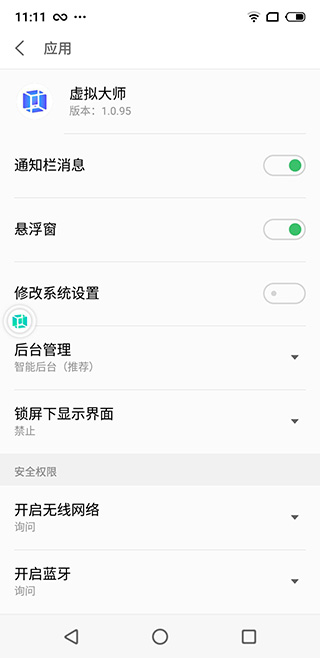
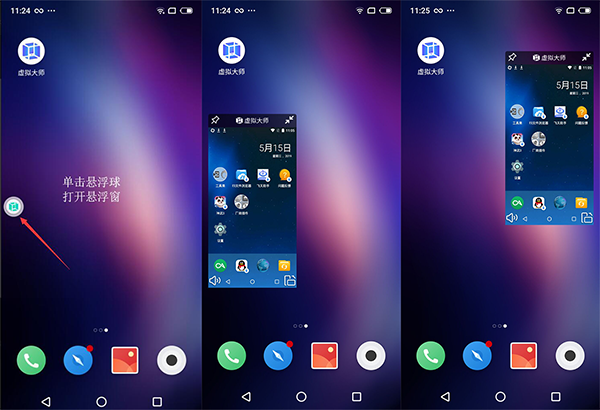
在手机桌面点击悬浮球即可打开悬浮窗。单指按住悬浮窗可以拖动位置,也可以进行相关操作。
使用双指操作可以调整悬浮窗大小,便于根据屏幕空间安排虚拟机窗口。
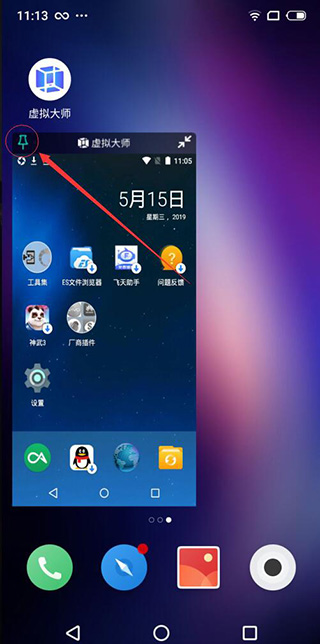
点击图钉标志可以锁定悬浮窗。锁定后不能拖动或缩放悬浮窗,但仍可以操作虚拟机内部界面。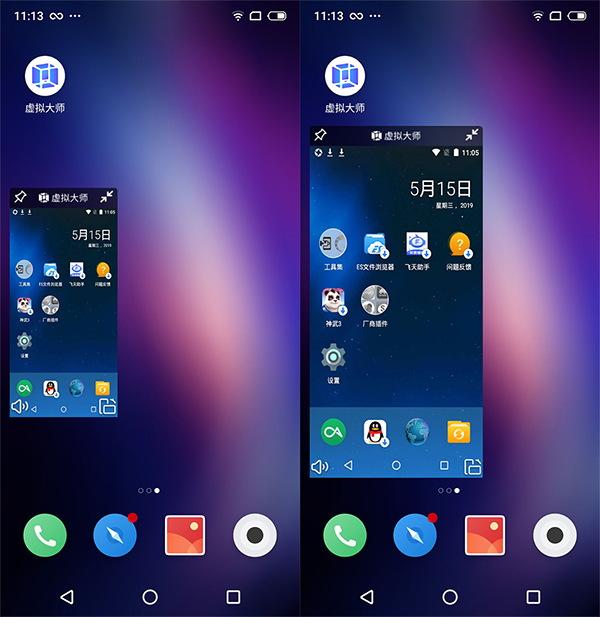
VMOS怎么获取ROOT权限
启动VMOS虚拟机后进入虚拟系统,打开设置并进入系统设置。

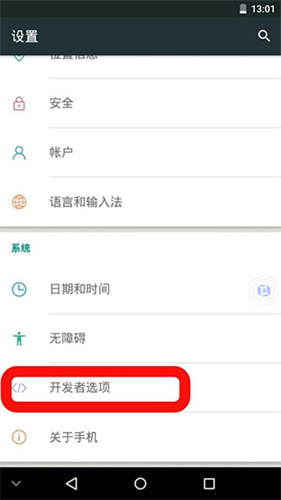
在系统设置中找到开发者模式。如果开发者模式未开启,需要进入关于手机,连续点击版本号进行开启。
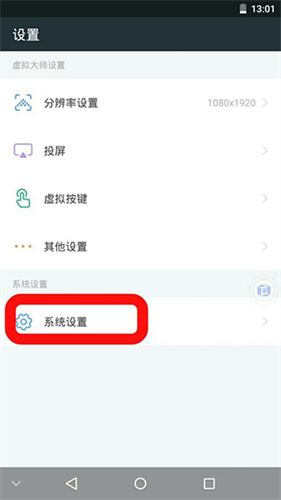
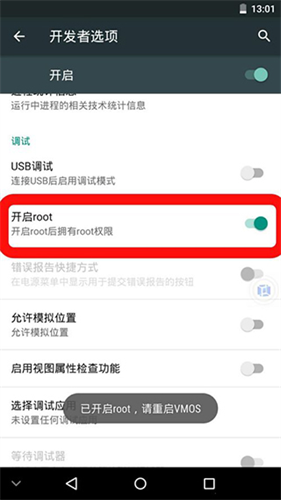
进入开发者模式页面,找到ROOT开关。部分版本可能需要先完成开发者模式设置。
打开或关闭ROOT开关后,根据页面提示重启VMOS,使设置生效。
具体使用场景
需要登录多个账号时,可以在不同虚拟系统中分别安装应用,减少账号反复切换的操作。
进行应用或模块测试时,可以先在虚拟环境中安装和调试,避免直接修改真实手机的系统配置。
使用文件互传功能,可以将真实手机中的游戏安装包导入虚拟机,再在虚拟环境中安装和运行。
通过悬浮窗功能,可以让社交软件、视频软件等在虚拟机窗口中显示,方便进行前台查看和多任务操作。
常见问题
VMOS虚拟机中的ROOT会影响真实手机吗?
ROOT权限主要作用于虚拟系统,不等同于直接获取真实手机的ROOT权限。不过,开启ROOT后安装模块或修改系统文件,仍可能影响虚拟环境的稳定性,建议操作前确认功能用途。
悬浮窗无法显示应该怎么办?
请检查手机系统设置中是否已允许VMOS显示悬浮窗,同时确认系统是否限制了应用后台运行或悬浮窗权限。修改权限后重新启动VMOS,通常即可恢复显示。
使用点评
VMOS虚拟机通过独立的安卓环境扩展手机的使用方式,适合软件多开、应用测试、模块体验,以及工作与生活环境分离等场景。普通用户可以先熟悉悬浮窗和文件互传功能;有系统研究需求的用户,则可根据需要使用ROOT、ROM定制和多实例功能。
- 真实摩托2手游最新版10-21
- 齿轮赛车无穷游戏10-21
- 撞头赛车中文版10-21
- 疾风魔女游戏10-20
- 东方新世界手游官方版10-20
- 像素生存者2官方版10-20
- 死亡之壳最新版10-20
- 公路诡事游戏手机版10-20