
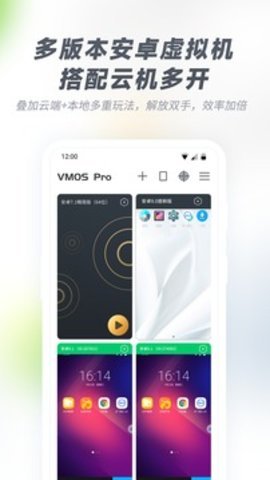


VMOS虚拟机是一款基于安卓平台的虚拟化应用,可在一部手机上创建独立的安卓运行环境。虚拟系统拥有单独的文件、应用安装空间和系统设置,适合用于软件测试、开发调试、多账户管理以及需要独立运行环境的使用场景。
软件功能
虚拟系统与宿主手机保持相对独立,用户可以在虚拟环境中安装应用、调整系统设置和管理文件,减少测试或试用软件时对主系统的影响。
支持在虚拟系统中开启root权限,无需对宿主手机进行root操作,即可运行部分需要高权限的工具或执行系统级调试操作。使用前应确认相关操作可能带来的系统风险。
支持创建多个虚拟机实例,每个实例可以使用不同的安卓版本、应用组合和账号配置,适合多账户登录、应用分组管理以及不同环境下的兼容性测试。
提供虚拟定位功能,可在虚拟系统中设置模拟位置,用于位置服务测试、应用调试等场景。使用时应遵守相关软件的服务规则和法律要求。
支持创建虚拟机快照,保存当前系统、应用和数据状态。当测试环境出现问题或需要重新配置时,可以回滚到已有快照,减少重复设置的时间。
通过悬浮窗控制球,用户可以快速执行返回宿主系统、关闭虚拟机、切换任务、调整分辨率和截图等操作,降低虚拟系统与宿主系统之间的切换成本。
内置文件中转功能,可在宿主手机与虚拟系统之间传输图片、文档、安装包等文件,便于测试资料整理和应用环境迁移。
软件特色
VMOS提供了独立的安卓运行空间,拥有单独的存储区域、系统设置和应用环境,适合需要隔离测试或多环境运行的用户。
支持自定义虚拟设备的CPU核心数、内存大小、屏幕分辨率和设备型号信息,可用于不同硬件条件下的应用兼容性测试。
虚拟机支持悬浮窗操作和屏幕投屏,适合课堂演示、软件展示或在更大屏幕上查看虚拟系统内容。
通过快照、备份和文件中转功能,用户可以更方便地保存虚拟环境、恢复测试状态和迁移应用数据。
使用教程
1、在手机设置中打开软件的悬浮窗权限。
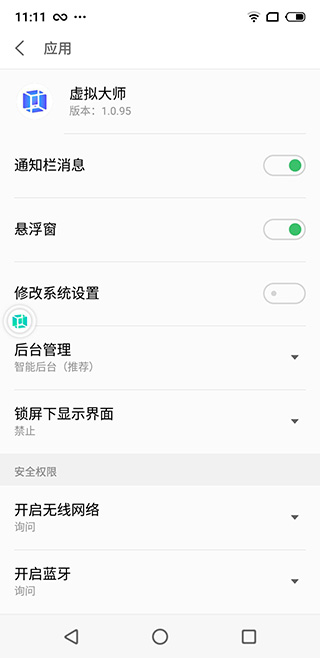
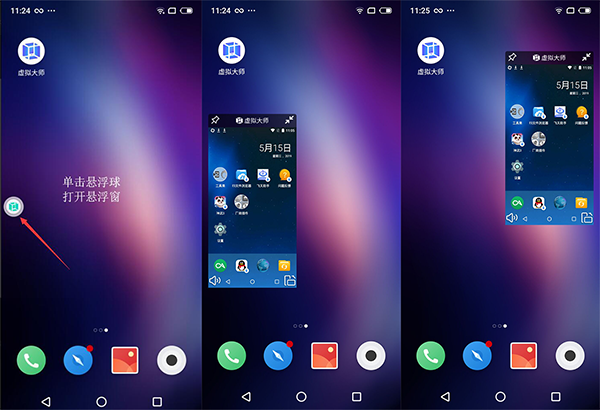
2、在桌面点开悬浮球进行操作:单指操作可打开悬浮窗,也可以拖动悬浮窗调整位置。
3、双指操作可以对悬浮窗进行缩放。
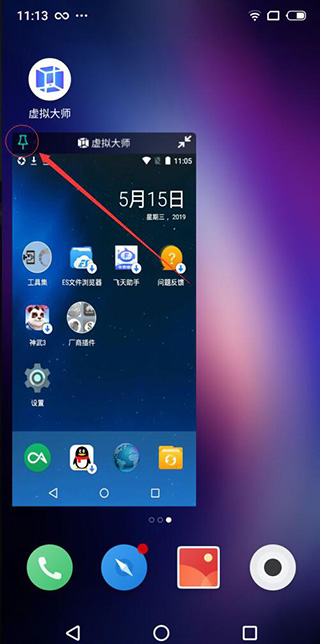
4、点击图钉标志可以锁定悬浮窗。锁定后不能拖动或缩放悬浮窗,但仍可以操作虚拟大师内部界面。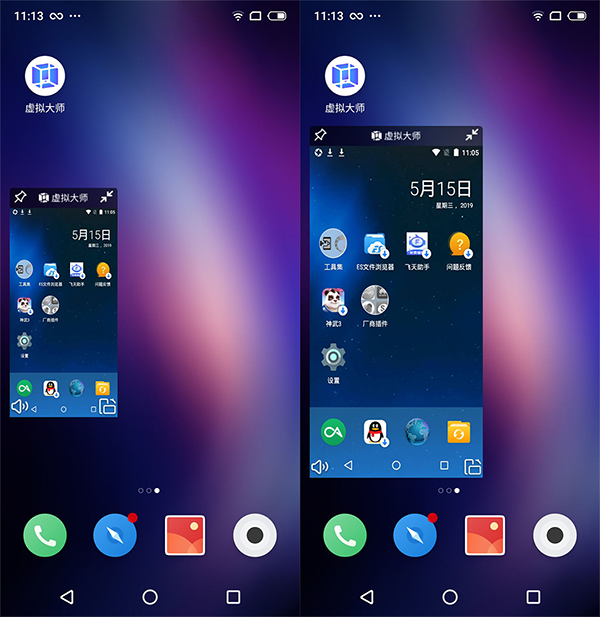
VMOS怎么获取root权限
1、打开VMOS虚拟机并进入虚拟系统。

2、打开设置,进入系统设置。
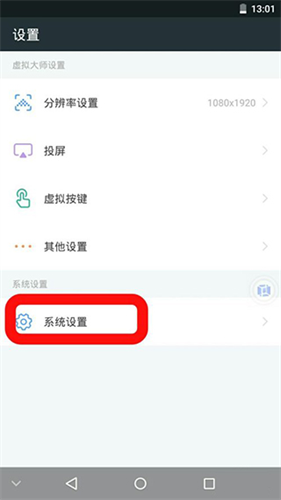
3、找到开发者模式。如果尚未开启,可进入关于手机,连续点击版本号以启用开发者选项。
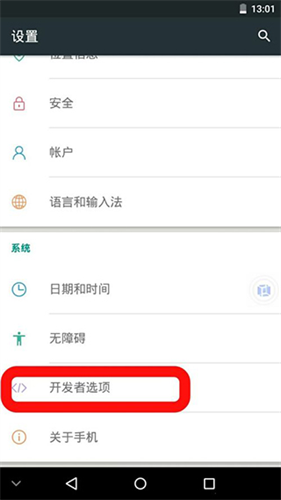
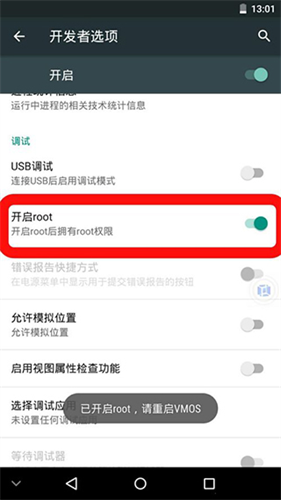
4、找到root开关,根据需要开启或关闭,并按照提示重启VMOS。
常见问题
如何激活无线调试?
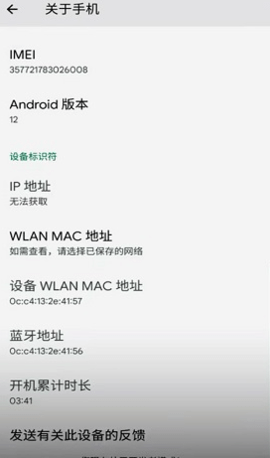
在宿主手机设置中进入关于手机,连续点击版本号7次以启用开发者选项,然后在开发者选项中开启无线调试,并使用配对码完成设备配对。不同手机系统的菜单名称可能存在差异。
虚拟定位功能如何使用?
进入虚拟机设置,找到位置信息并开启相关权限,然后在位置模拟界面中手动输入或选择需要使用的地理坐标。虚拟机内的应用将读取该虚拟位置,具体效果取决于应用本身的定位机制。
能否导入和导出文件?
可以。通过悬浮窗菜单或虚拟机桌面的文件中转站,可在宿主手机与虚拟机之间导入或导出图片、文档和安装包等文件。
多开实例是否会影响性能?
会。每个虚拟机实例都会占用一定的内存和CPU资源,实际影响取决于宿主手机配置、实例数量和运行中的应用负载。建议合理分配虚拟机参数,避免在性能有限的设备上同时运行过多高负载实例。