

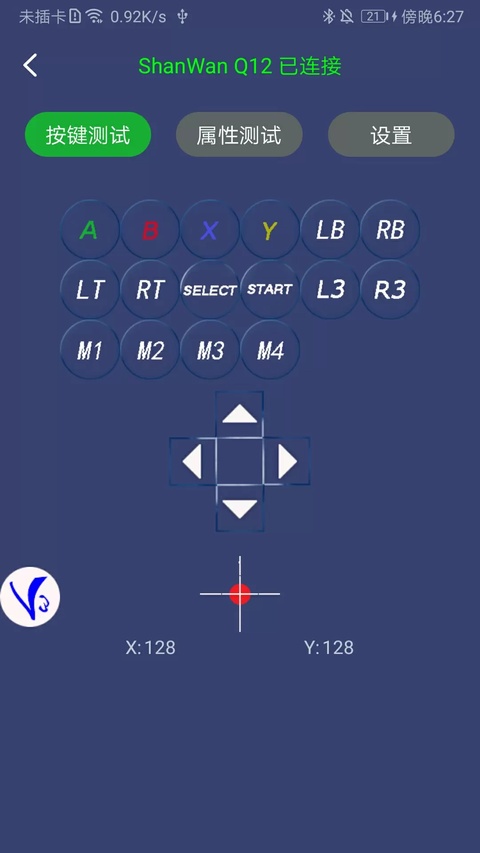
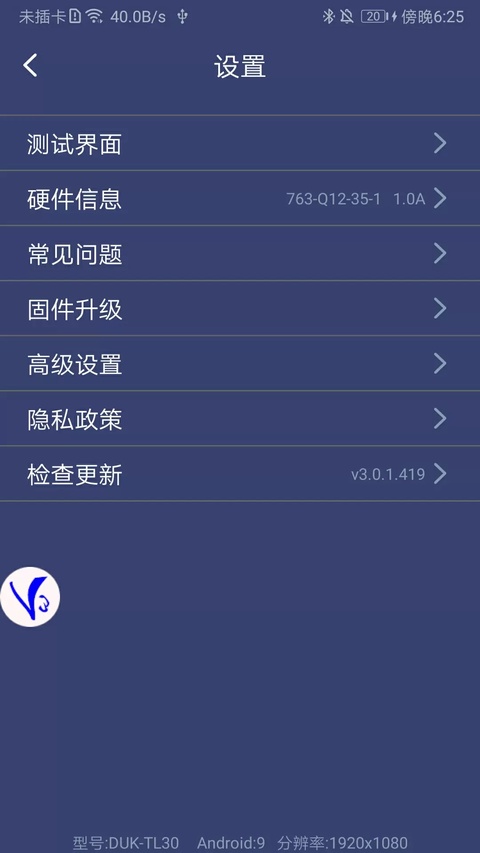
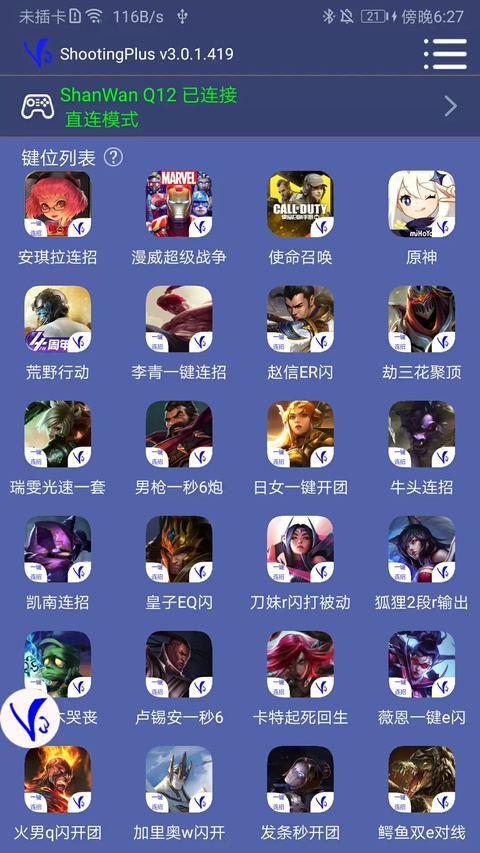
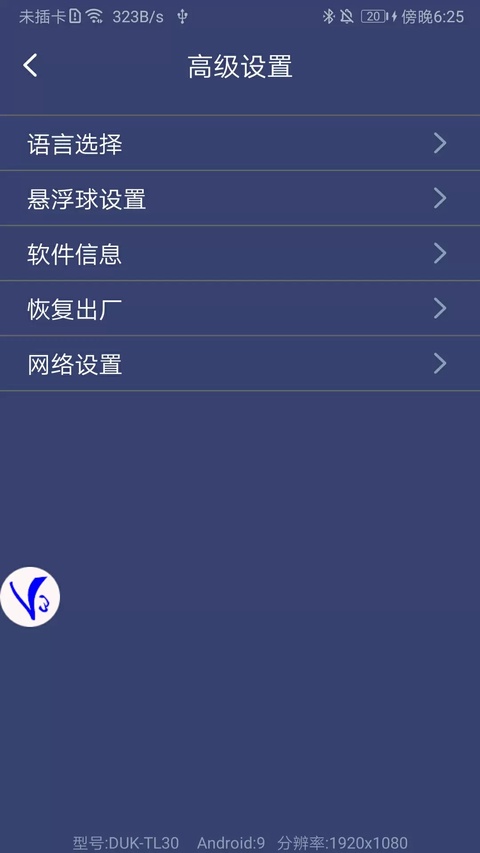
ShootingPlus V3蓝牙手柄app是一款面向手机玩家的蓝牙手柄辅助工具,支持连接手柄与王座设备,并提供按键映射、触控位置调整、光标模拟和个人预设保存等功能。适合使用手柄游玩和平精英、明日之后、穿越火线、王者荣耀等手机游戏的用户,可根据不同游戏和个人习惯设置控制方案。
软件功能
连接蓝牙手柄后,可以进入操控设置页面,自定义按键功能和按键位置,将手柄操作安排到更适合自己的触控区域。
支持针对不同手机游戏设置独立的按键映射方案,切换游戏时可以直接选择对应配置,减少重复调整。
软件支持模拟光标显示,适合需要移动、点击等多种操作方式的游戏场景,用户可以根据设备和游戏需求调整控制方式。
个人预设会自动保存,退出软件后再次使用时可以同步之前的按键映射参数,不必每次重新设置。
支持和平精英、明日之后、穿越火线、王者荣耀等热门手机游戏的手柄配置,适合经常切换不同游戏的玩家。
开启悬浮球功能后,屏幕上会显示快捷入口,点击即可较快返回主页或切换设置页面。
软件特色
ShootingPlus V3蓝牙手柄app主要服务于手机手柄与王座设备,完成蓝牙连接后,用户可以按照个人习惯调整控制方式,减少长时间触屏操作带来的不便。
与仅提供蓝牙配对的工具相比,软件还支持修改按键映射、触控位置、光标显示和部分硬件配置,适合对操作布局有进一步调整需求的用户。
部分硬件内部预留了四五个游戏配置,连接蓝牙后选择对应方案即可使用内置设置,适合不想逐项调整参数的用户。
对于带有内置配置的游戏,连接手柄后可以使用设备已有方案,不需要另外安装游戏辅助程序。软件主要用于手柄连接、按键设置和设备参数调整,不涉及修改手机游戏数据。
如何连接设备
打开ShootingPlus V3蓝牙手柄app进入主界面,找到上方红色显示的“设备未连接”,点击该提示开始配对。

进入连接页面后,先按照提示开启手机蓝牙。蓝牙开启后,等待系统搜索附近的手柄设备,选择对应设备完成匹配。

设备连接成功后,返回操控设置页面,选择或新建对应的游戏配置,再根据需要调整按键位置和按键功能。
使用教程
首次使用时,建议先开启手机蓝牙,再打开软件进行设备配对。若主界面仍显示“设备未连接”,可以重新进入连接页面搜索手柄。
连接完成后,进入设备设置或按键映射页面,逐项检查按键功能、触控位置和光标显示效果。调整完成后保存个人预设,之后可以直接调用。
切换游戏时,选择对应的游戏配置即可。如果没有现成方案,可以重新安排按键位置,并保存为新的个人预设,方便下次使用。
需要快速返回主页时,可以在软件设置中开启悬浮球显示。悬浮球出现后,点击即可进入快捷操作入口。
软件还支持修改部分硬件内置配置和进行固件升级,相关操作适合了解设备设置的用户,执行前应确认手柄型号和当前连接状态。
常见问题
问题:打开软件后搜索不到蓝牙手柄怎么办?答案:先确认手机蓝牙已经开启,并检查手柄是否处于可配对状态,再回到软件点击红色的“设备未连接”进行搜索。首次连接偶尔需要关闭后重新开启手机蓝牙。
问题:手柄已经连接,但按键没有反应怎么办?答案:先确认当前选择的是对应游戏配置,再进入设备设置中的按键映射页面,检查按键功能和触控位置是否正确,不要直接重复配对。
注意事项
更换另一只手柄后,应先确认蓝牙连接对象已经切换,再同步或选择对应预设,避免将旧设备的参数误认为新设备设置。
悬浮球没有显示不代表蓝牙连接失败,可以进入悬浮球按钮设置,打开显示开关后再返回使用页面。
使用内置游戏配置时,应先确认当前选择的方案与游戏相匹配;如果按键布局不合适,再进入映射页面进行调整。
更新日志
修复部分已知问题,减少使用过程中的异常情况。
优化部分操作反馈,让按键设置流程更加顺畅。
调整连接与参数使用体验,提升日常设置稳定性。
ShootingPlus V3蓝牙手柄app评测
使用小米13连接手柄测试时,整体配对速度较为正常。切换到设置页面时悬浮球曾出现过一次消失情况,重新开启显示开关后恢复。首次连接偶尔需要重启手机蓝牙,按键映射保存后再次打开软件可以正常同步。不同手柄之间切换时,需要重新确认连接设备和对应配置。
- 刺激枪战精英官方版10-12
- 房贷计算器官方版09-18
- 笔记便签App06-29
- OneMore健身06-27
- Hilamg聊天软件09-02
- 最强打工人996手游免费...09-02
- 春之谷田园冒险安卓版09-02
- 黑马漫画app09-02