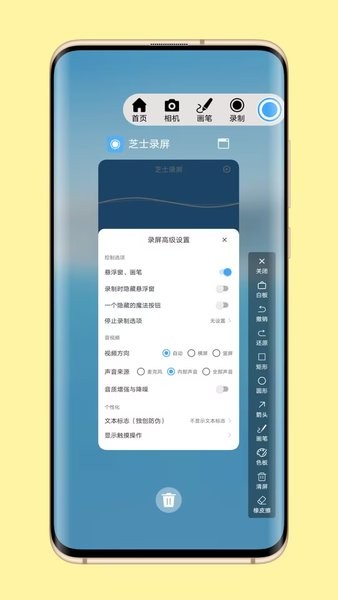
芝士录屏是一款面向安卓用户的移动端屏幕录制与视频编辑工具,适合内容创作者、教师、游戏玩家以及需要制作操作演示的人使用。软件支持录制画质设置、视频剪辑、字幕贴纸添加、音乐处理、相册视频制作和云端素材管理,可用于游戏实况、课程讲解、应用操作演示及短视频制作。
软件功能
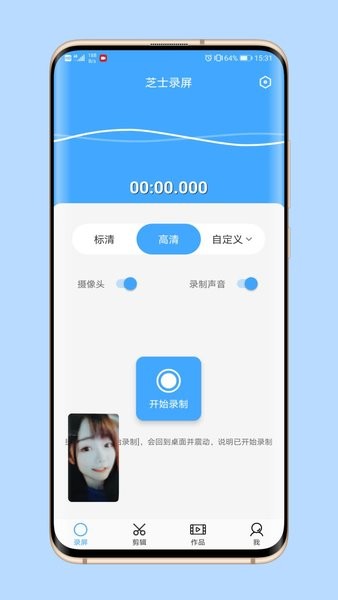
屏幕录制支持标清、高清和自定义画质设置,用户可以根据手机性能、存储空间和使用场景调整录制参数。
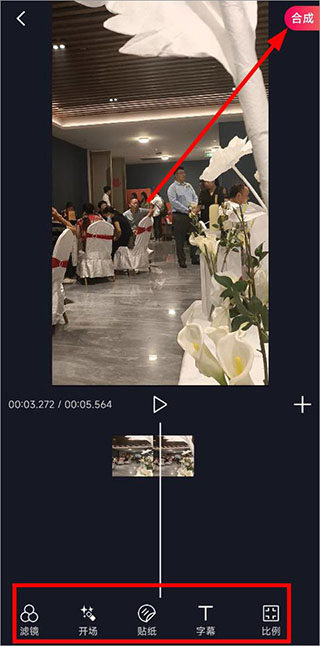
软件提供视频剪辑、滤镜、开场、字幕和贴纸等基础编辑工具,录制完成后即可进行简单处理,减少在多个应用之间切换的时间。
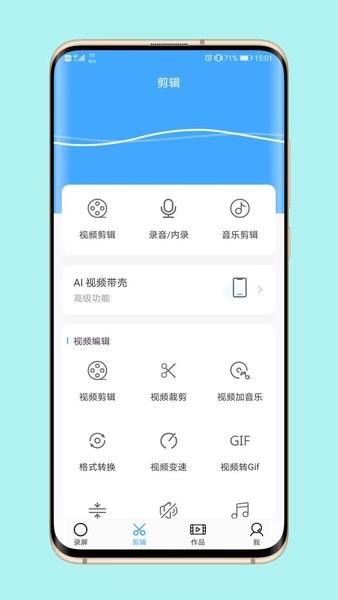
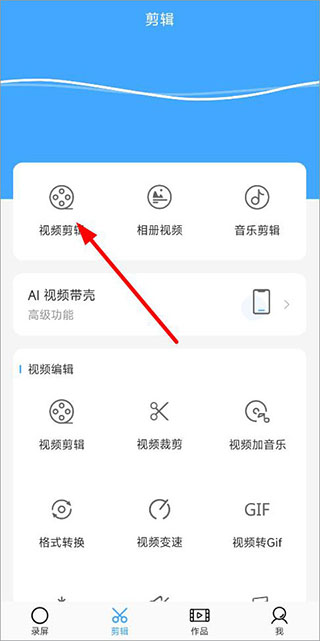
除普通视频剪辑外,还支持相册视频制作、音乐剪辑和视频编辑,适合整理照片、制作配乐内容或处理录屏素材。
录制过程中可使用悬浮控制面板进行开始、暂停等操作,在游戏或演示场景中无需频繁退出当前页面。
软件支持云端同步和素材备份,但相关功能需要登录账号并保持网络连接,适合在不同设备之间管理录屏文件。
软件特色
录制、编辑和导出流程集中在同一应用内,适合希望快速完成录屏和基础后期处理的用户。
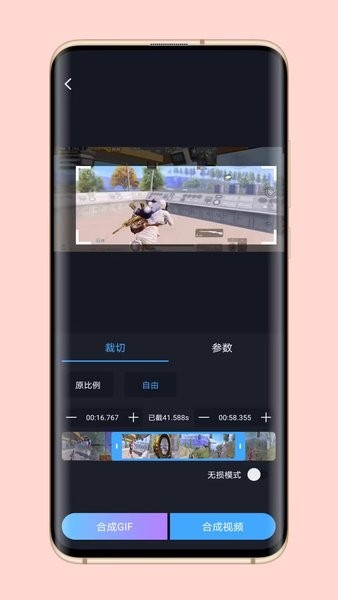
剪辑页面提供自动去除视频头尾黑屏的功能,可减少手动调整时间线的操作,适合处理应用演示和游戏录制素材。
自定义水印支持添加图片或文字,能够用于标注账号名称、课程信息或内容来源,但暂不支持动态水印和透明通道动画。
高分辨率视频导出对手机性能要求较高,配置较低的设备可能出现导出时间较长或机身发热的情况。
使用教程
1、打开软件首页,根据需要选择标清、高清或自定义录制画质,然后进入剪辑页面。
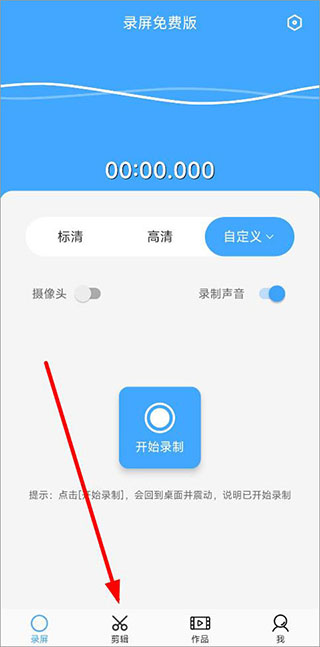
2、在剪辑页面中选择视频剪辑、相册视频、音乐剪辑或视频编辑等功能,进入对应的剪辑工具。
3、添加需要处理的视频,在下方功能栏中选择滤镜、开场、字幕或贴纸等编辑内容。完成设置后,点击右上角的合成按钮。
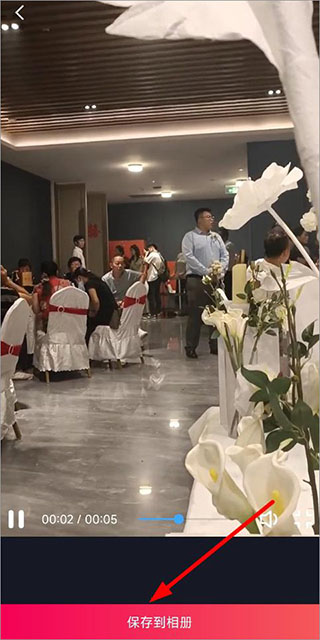
4、等待视频合成完成后,预览剪辑效果,确认无误后点击保存到相册。
常见问题
录制时切换应用或锁屏会影响文件吗?
可能导致录屏中断或文件损坏,建议录制期间保持软件在前台运行,并避免锁屏或切换到其他应用。
为什么开启系统音频后无法录到内部声音?
部分安卓系统在开启“捕获系统音频”时需要授予无障碍权限。如果未开启相关权限,内部声音可能无法正常录制。
注意事项
云端同步需要登录账号并依赖网络环境。离线编辑的素材如果没有及时上传,更换设备后可能无法同步,建议在网络稳定时手动触发备份。
导出高分辨率视频时,手机性能不足可能导致处理时间延长或设备发热,可以适当降低画质参数后再导出。
自定义水印目前仅支持图片或文字格式,不支持动态水印和透明通道动画。需要复杂水印效果时,可使用专业视频编辑软件进行后期叠加。
同类软件参考
录屏大师:界面简洁,适合需要快速开始录制和完成基础处理的轻量用户。
AZ Screen Recorder:支持较细致的录制参数调节和码率控制,适合对画质设置有较高要求的用户。
XRecorder:采用悬浮球操作方式,录制和暂停较为方便,适合游戏录制场景。
Vidma Screen Recorder:提供基础剪辑功能,录制完成后可以直接分割视频,适合简单处理录屏内容。
PowerDirector:提供较完整的视频剪辑时间轴,适合录屏后还需要进行细致后期制作的创作者。
Game Screen Recorder:针对游戏录制场景进行优化,适合录制高帧率手游内容。
更新日志
优化悬浮控制面板在游戏场景中的触控响应,减少因手势误触导致的录制中断。
修复部分 Android 14 机型录制系统音频时出现杂音的兼容性问题。
改进云端同步的增量上传机制,仅传输发生变化的素材数据,缩短备份等待时间。
增加导出 GIF 时的帧率范围提示,避免因帧数过高导致生成文件过大。
调整剪辑界面字幕轨道的层级显示顺序,减少字幕对正片画面的遮挡。
使用评测
在 iQOO 12 上连续使用两周后,悬浮球操作较为顺手,游戏录制时点击暂停对操作节奏影响较小,延迟感不明显。剪辑页面中的自动去头尾功能可以识别录制前后的黑屏并进行裁剪,能够减少手动调整时间线的步骤。
使用过程中偶尔会出现导出后保存到相册失败的提示,重新点击一次通常可以完成保存,实际使用时需要留意文件是否已经成功写入相册。