GIF工具箱App是一款用于制作和处理GIF动图的工具,支持将视频片段或图片序列转换为GIF,并提供尺寸调整、素材导入、参数设置和导出等功能。它适合内容创作者、社交媒体运营者以及需要制作表情包、教程动图的普通用户使用。
软件功能
支持视频和图片素材导入,可将短视频或多张静态图片制作成GIF动图,满足表情包、演示素材和社交内容的制作需求。
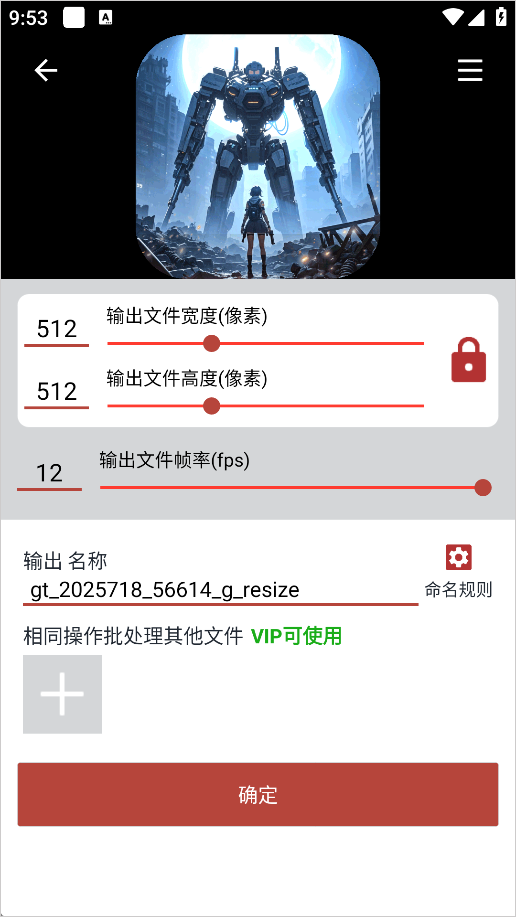
提供GIF尺寸调整功能,支持根据使用场景缩放动图画面,也可以输入具体的宽度和高度数值,方便控制输出尺寸。
支持调整画质、帧率等参数,用户可以在文件大小与画面清晰度之间进行取舍,便于上传到社交平台或发送给他人。
导出前可为文件设置名称,并通过导出功能保存处理后的GIF文件。部分操作会显示处理进度,方便了解当前生成状态。
软件特色
功能集中在GIF制作和处理场景,操作流程较为直接,适合没有动图编辑经验的新手快速上手。
尺寸调整支持精确输入数值,相比单纯拖动滑块更容易制作符合平台要求的动图,例如头像、表情包或教程配图。
对于高分辨率素材,软件提供尺寸和画质参数调整选项,可根据设备存储空间及分享平台限制压缩文件体积。
使用教程
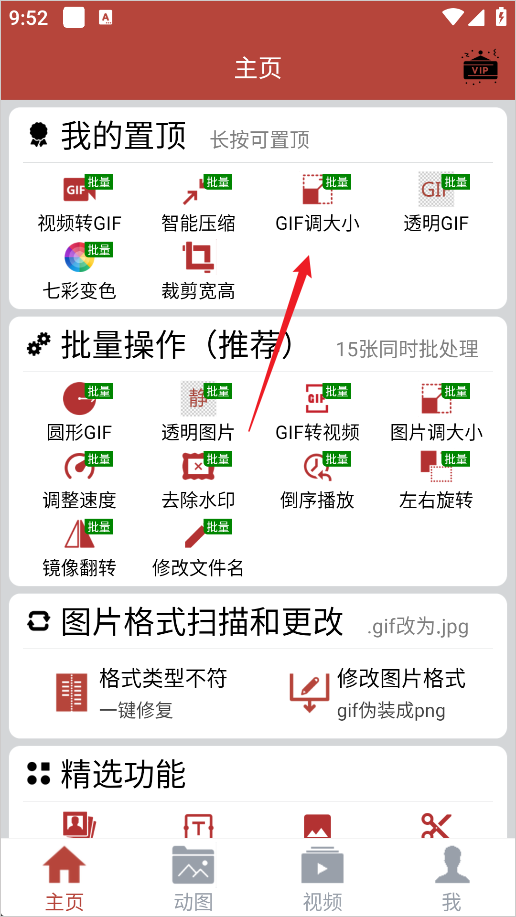
1、进入GIF工具箱App后点击首页的GIF调大小
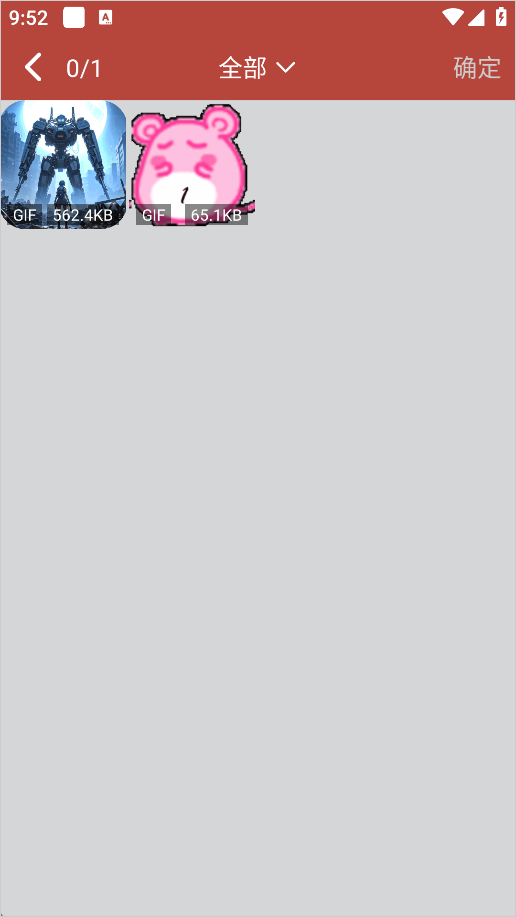
2、然后选择需要调大小的GIF
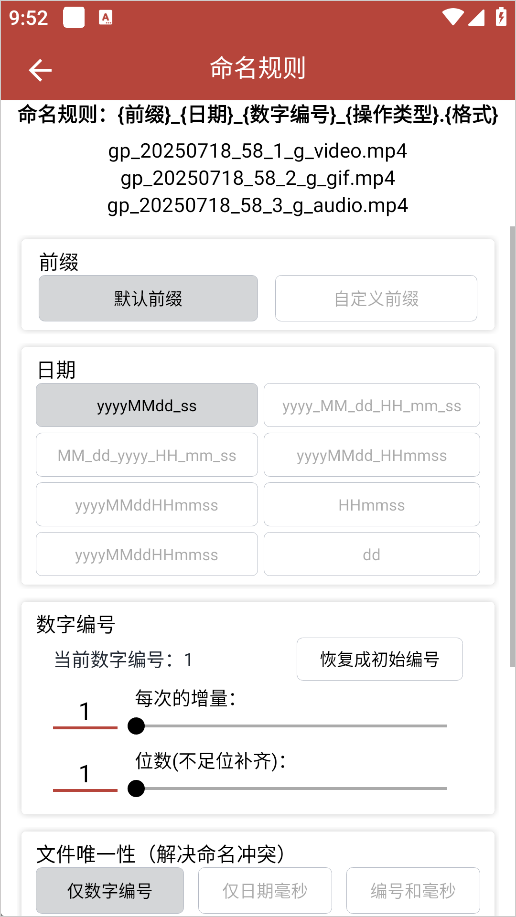
3、紧接着给文件命名一下
4、最后点击下方确定
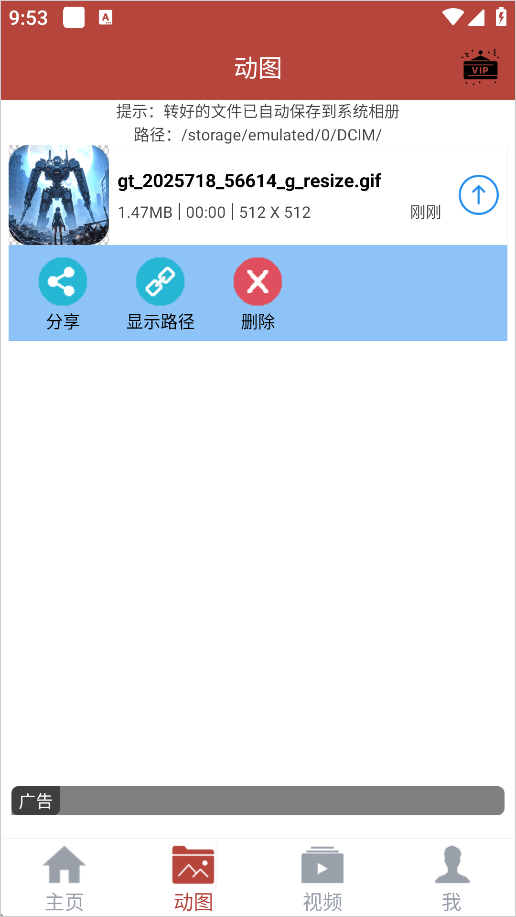
5、调完大小之后导出即可
常见问题
GIF尺寸调整后画面变模糊怎么办?建议不要将分辨率或尺寸压缩得过低,并根据原始素材和实际使用场景合理设置缩放比例。长动画或帧数较多的文件在预览和处理时可能需要更长时间。
为什么GIF导出失败?请先检查设备剩余存储空间,并确认应用已经获得系统要求的存储权限。部分安卓设备需要前往系统设置手动开启相关权限后,才能完成文件保存。
使用注意事项
导出前建议检查设备剩余空间,预留足够容量,避免因存储空间不足导致生成失败。
该工具暂不支持在导出过程中直接添加文字水印或贴纸。如需添加此类内容,可先使用其他图像处理软件编辑素材,再导入GIF工具箱进行合成或调整。
从相册导入素材或保存文件时,部分安卓系统可能会弹出权限请求。未授予相应权限时,导入或导出操作可能无法完成。
同类软件参考
GIPHY Cam:提供滤镜和贴纸功能,适合录制和制作表情包后分享到社交平台。
ImgPlay:支持将Live Photo转换为GIF,适合苹果用户处理带有动态效果的照片素材。
Picsew:结合长截图和GIF制作功能,可将滚动截屏内容制作成动图,适合教程和演示场景。
GIF Maker:操作流程简洁,支持视频转GIF以及帧率、尺寸调整,适合初次制作动图的用户。
ScreenToGif:支持桌面屏幕录制和逐帧编辑,可直接将录制内容导出为GIF。
GIF动图制作:支持图片转GIF、自定义播放顺序和循环次数,适合批量处理图片素材。
更新日志
优化GIF调大小功能的处理速度,缩短高分辨率素材的缩放和导出时间。
修复部分机型从相册选择素材时偶发闪退的问题,提升素材导入稳定性。
改进画质参数调整时的实时预览响应,滑块操作反馈更加及时。
新增导出进度提示,方便用户查看当前文件的处理状态。
完善存储权限申请逻辑,在导出前检测权限状态并引导用户完成授权。
GIF工具箱评测
使用红米K60体验两周后,将一段10秒的1080p视频转换为GIF,实际导出时间约为五六秒,画质损失处于可接受范围。尺寸调整功能支持手动输入精确的宽高数值,适合对输出规格有明确要求的用户。需要注意的是,导出完成后可能会直接弹出分享菜单,部分情况下点击“保存到相册”会重复触发保存操作,需要手动取消一次。