File Commander是一款适用于安卓设备的文件管理软件,能够帮助个人用户整理、浏览和处理手机中的图片、视频、音频、文档及其他文件。软件支持智能分类、批量操作、文件加密、远程访问、格式转换和存储空间分析,适合日常文件整理、跨设备传输以及手机存储管理等场景。
软件功能
智能文件归类:自动扫描并识别图片、视频、音频和文档等内容,并按照文件类型进行分类展示,方便用户快速查找文件。
高效文件操作:支持批量复制、移动、重命名、压缩和解压,适合同时整理多个文件或调整文件夹结构。
隐私安全保护:提供文件和文件夹加密、隐藏等选项,可用于保护个人资料、工作文件及其他敏感内容。
远程文件访问:支持通过局域网或互联网连接其他设备,远程浏览和管理本地存储中的文件,适合电脑与手机之间进行文件操作。
文件格式转换:内置格式转换功能,可处理文档、图像和媒体等多种类型文件,便于解决不同设备或应用之间的格式兼容问题。
存储空间分析:通过图表展示不同文件类型和内容所占用的存储空间,帮助用户定位大体积文件并制定清理计划。
软件特色
分类浏览更直观:图片、视频、音乐和文档会被集中归类,用户无需逐个打开文件夹,也能快速进入对应类别查看内容。
删除操作更谨慎:回收站可暂时保存被删除的内容,误删文件后可以尝试恢复,降低因操作失误造成数据丢失的风险。
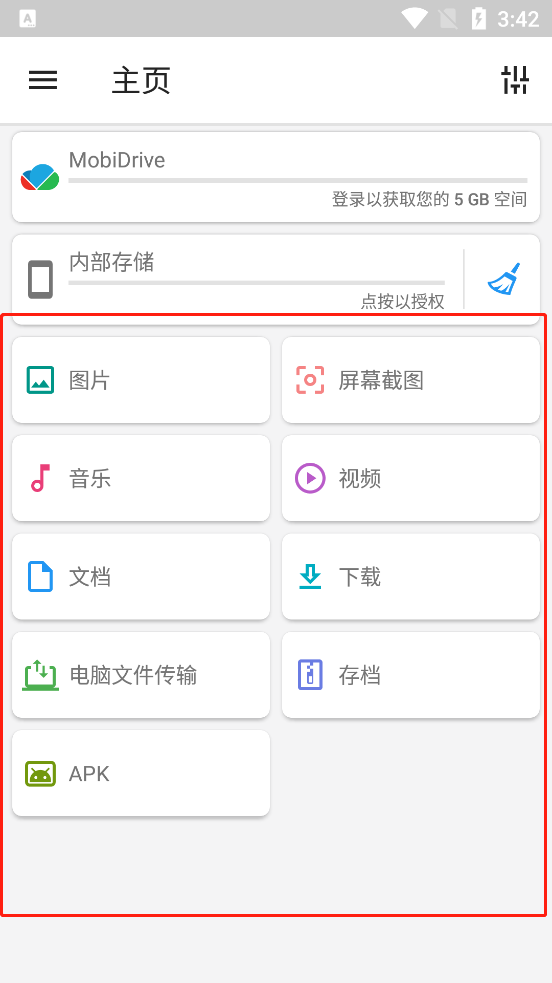
首页内容可调整:用户可以根据使用习惯选择首页显示的功能模块,将常用入口保留在首页,减少重复查找步骤。
适合多种管理场景:无论是清理手机空间、整理下载文件、处理办公资料,还是在不同设备之间传输内容,都可以通过统一的文件管理界面完成。
使用教程
File Commander怎么删除记录
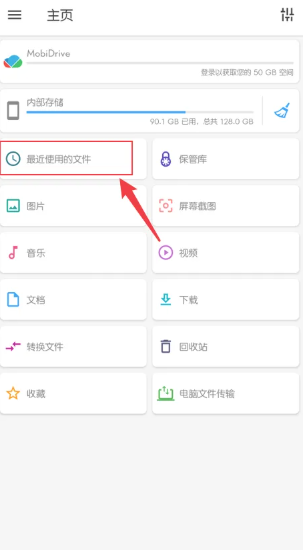
1.打开软件后,进入最近使用的文件列表,找到需要移除访问记录的文件。
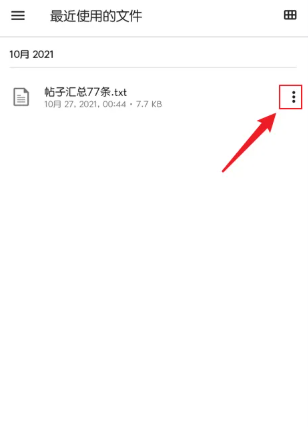
2.在最近使用的文件页面中,点击目标文件右侧的三个点图标。
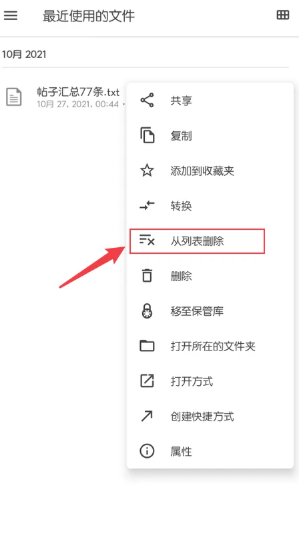
3.在展开的菜单中选择“从列表删除”。
注意:这里应选择“从列表删除”,不要点击“删除”。“删除”可能会直接移除原文件。
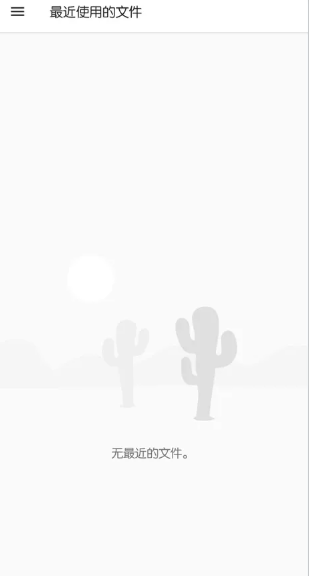
4.完成操作后,该文件会从最近使用记录中移除,原文件仍保留在原来的存储位置。
文件指挥官app怎么自定义首页
1.打开文件指挥官,在首页点击图示位置进入功能设置。
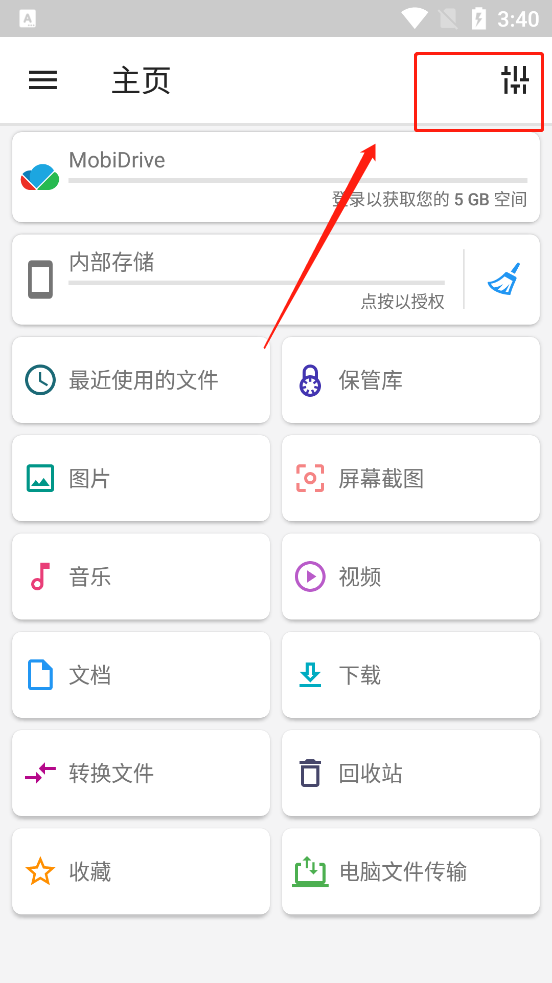
2.在右侧勾选需要显示的功能,取消勾选不常用的功能。
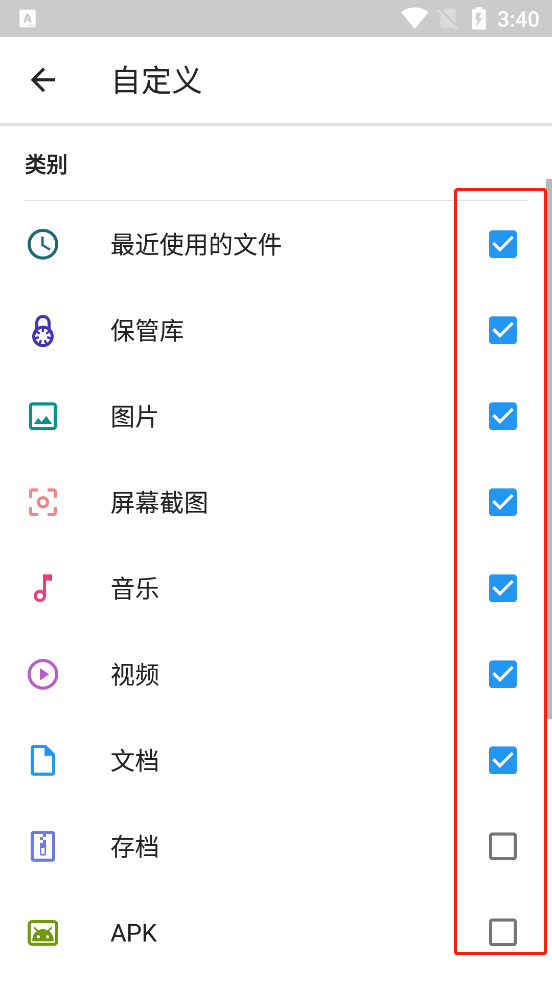
3.确认选择后,点击图示位置退出当前页面。
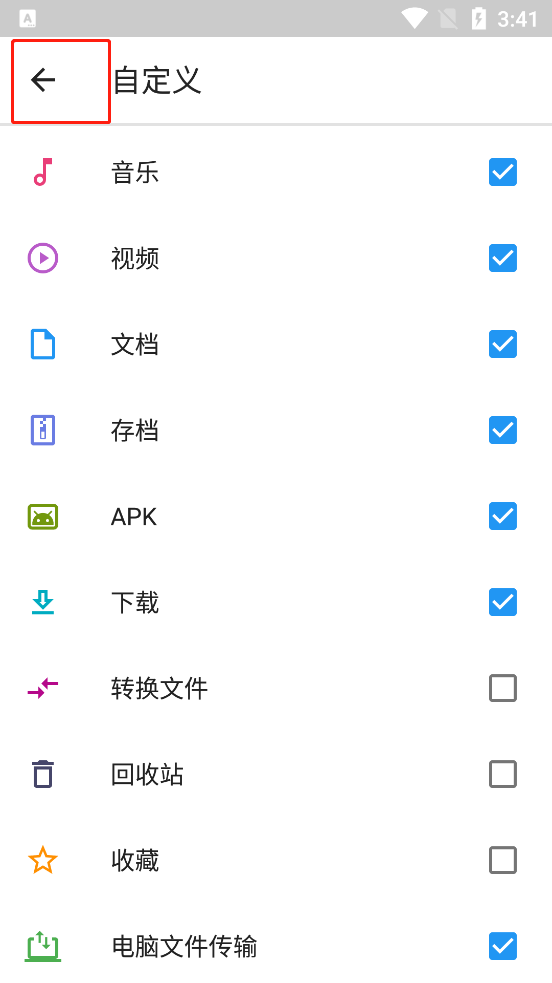
4.返回首页后,所选功能模块会按照设置显示,自定义首页即可完成。
常见问题
如何清理访问记录而不删除原文件?
在最近使用的文件列表中,点击目标文件旁的功能菜单,选择“从列表删除”即可清除访问记录。不要选择“删除”,以免直接移除原文件。
怎样对文件进行批量操作?
在文件浏览界面长按选中一个或多个文件,调出操作菜单后即可选择复制、移动、压缩、解压或重命名等功能。处理前建议确认选中的文件范围和目标位置。