

HND可视采耳app是一款配合高清内窥镜使用的耳道清洁工具,适合需要观察耳道状况的家庭用户及小型美容护理场景。应用通过Wi-Fi直连接收微型摄像头画面,并在手机上实时显示,支持LED补光、照片和视频录制及快速分享,方便用户根据画面进行清洁操作。
软件功能
实时查看耳道画面:连接设备后,手机可以显示内窥镜拍摄的实时图像,帮助用户减少凭手感操作带来的盲区。
LED补光显示:设备配备补光灯,可改善光线不足时的观察效果,暗光环境下也能更清楚地查看耳道。
照片与视频记录:支持拍摄照片和录制视频,相关文件保存在手机本地,便于留存、回看或分享。
Wi-Fi快速配对:应用按照操作指引完成设备连接,适合首次接触可视采耳设备的用户使用。
软件特色
HND可视采耳app将移动设备屏幕与内窥镜结合,清洁过程中可以直接参考实时画面,适合家庭日常护理和需要观察耳道的简单场景。
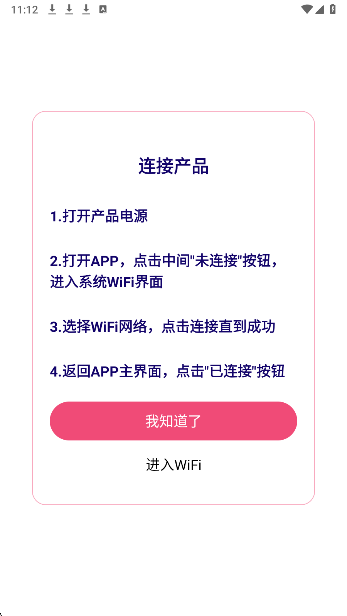
应用操作流程较为直观,完成用户协议确认和Wi-Fi配对后即可进入使用界面;设备连接期间手机可能会暂时断开外部互联网,这是硬件传输机制导致的正常情况。
在红米Note 12 Pro等设备上的测试中,从启动应用到显示画面约需七八秒。画面能够观察到耳道细节,但手部抖动会放大画面晃动,建议将手肘放在桌面等稳定位置后再操作。
使用教程
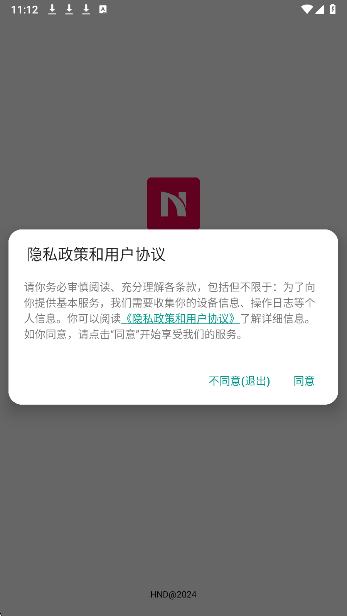
首次启动应用时,阅读并同意用户协议,进入应用主界面。
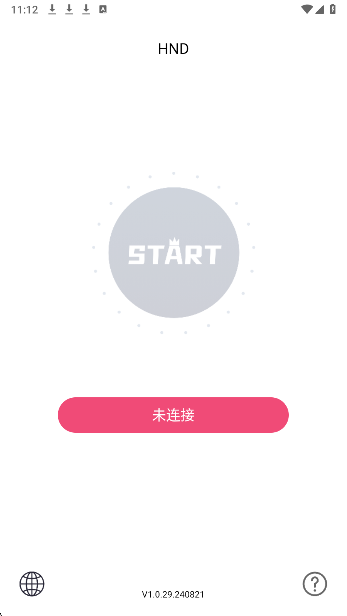
打开应用后,按照内置操作指引完成Wi-Fi配对,连接成功后即可查看设备画面。
开始使用前,先确认设备电量充足,并用干净软布擦拭镜头端。进入画面后,根据实时显示内容缓慢操作,避免因手部抖动或光线不足影响判断。
注意事项
设备属于精密电子配件,不防水也不耐摔,使用和存放时应避开潮湿环境及高处跌落,以免镜头模组损坏。
每次使用前应清洁镜头表面,指纹或分泌物残留可能导致画面发蒙。若画面不清晰,可先检查镜头和LED补光灯。
部分安卓机型,尤其是Android 8.0以下设备,在Wi-Fi直连时可能出现画面卡顿或无法识别设备,使用前应确认手机系统版本是否满足要求。
设备连接后手机可能无法访问外部互联网,录制或查看画面完成后,需要手动切回正常网络。
当设备电量低于20%时,成像帧率可能下降并出现拖影,建议充电后再进行需要精细观察的操作。
照片和录像仅保存在手机本地。卸载应用前,请先导出需要保留的文件,否则相关数据可能被一并清除且无法恢复。
相关软件
bebird智能采耳:蜂鸟配套应用,适合使用对应采耳设备的用户。
耳道视界:兼容多种可视耳勺,并提供耳道画面辅助功能。
采耳记录仪:支持记录和保存采耳过程,适合需要留存历史图像的用户。
可视清洁助手:安装包体积较小,对手机配置要求相对较低。
耳镜伴侣:支持画中画显示,便于同时参考耳道画面和外耳轮廓。
CleanView:以基础观察功能为主,适合偏好简洁工具界面的用户。
更新日志
优化Wi-Fi直连握手协议,提升部分HarmonyOS 3.0以上华为机型的连接成功率,减少反复提示配对失败的问题。
修复Android 14系统下录制视频时偶发的音画不同步问题,改善视频回放效果。
调整LED补光灯亮度曲线,使暗光环境下的自动补光更加平滑,减少画面突然过曝。
修复应用从后台返回后画面黑屏并需要重新连接的问题,提升后台切回后的连接稳定性。
常见问题
如何连接设备?首次使用时先同意用户协议,进入应用后按照内置指引开启Wi-Fi配对。请确认设备电量充足,正常情况下约10秒内可以完成连接;如果失败,可关闭并重新开启手机Wi-Fi,或重启采耳设备后再次尝试。
画面模糊或手机不显示画面怎么办?画面模糊时,先用眼镜布等柔软布料清洁镜头,并确认LED补光灯已开启。若仍无法显示,应检查手机系统版本和设备电量;Android 8.0以下的部分机型可能受系统限制,无法正常显示画面。
- 柠檬扫描工具09-19
- 猫语小说阅读07-31
- 永怡会安卓版07-31
- 优酷小爱音响电视版07-31
- 优酷loT版07-31
- ridibooks阅读器...07-31
- 呆聊视频聊天软件07-31
- 快递物流实时跟踪app07-31