
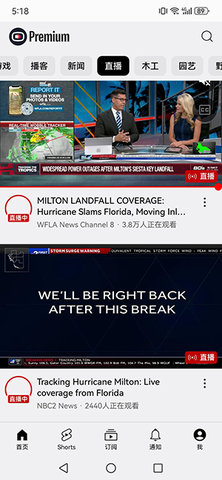

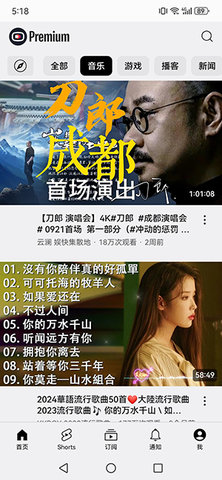
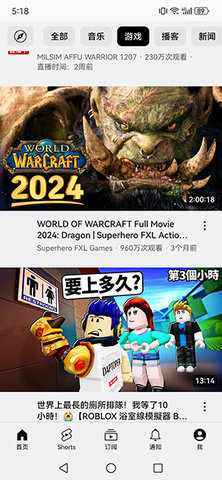
YouTube ReVanced是一款面向安卓设备的YouTube客户端增强工具,基于开源社区补丁机制对应用功能和界面进行扩展。用户可关联个人YouTube账户,并按需使用后台播放、息屏播放、视频下载和内容过滤等功能,适合经常观看视频、收听音乐、播客,或需要在网络不稳定环境下使用YouTube的用户。
软件功能
后台播放与息屏播放:切换到其他应用或锁定手机后,音频仍可继续播放,适合通勤、运动以及长时间收听音乐、访谈和播客。
内容过滤:通过补丁模块减少视频前贴片、中插、后贴片广告及部分页面横幅内容,帮助用户减少播放过程中的干扰。
视频下载与本地管理:支持选择不同分辨率创建下载任务,并对已下载内容进行分类和重命名,方便在无网络环境下回看。
补丁自定义:通过ReVanced Manager选择需要的功能模块,可根据设备性能和个人使用习惯调整补丁组合。
软件特色
YouTube ReVanced采用补丁方式扩展客户端功能,用户可以在保留YouTube主要使用方式的基础上,自行选择播放、界面和内容过滤相关功能。
应用支持关联个人账户。完成MicroG相关配置后,通常可以继续使用账户登录、订阅内容和个性化推荐,但不同版本之间可能存在兼容性差异。
后台播放、下载和内容过滤功能适用于通勤、运动、长时间收听以及弱网环境,实际效果会受到补丁版本、安卓系统、设备硬件和网络状况影响。
YouTube ReVanced使用教程
安装前请确认手机运行安卓8.0或更高版本,可先进入系统设置查看当前安卓版本,再继续后续操作。
1、准备ReVanced Manager和Vanced MicroG,并提前准备与管理器兼容的YouTube APK文件。不要直接选择手机中已经安装的官方YouTube应用。
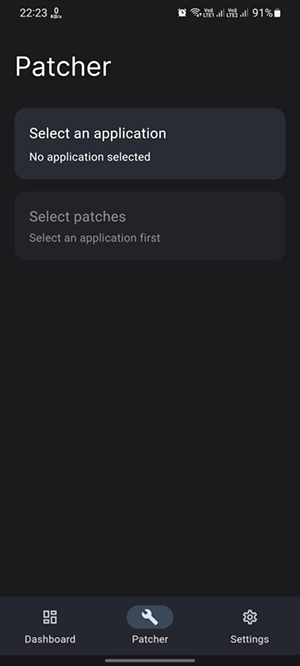
2、打开ReVanced Manager,进入应用选择页面,为后续导入YouTube APK做好准备。
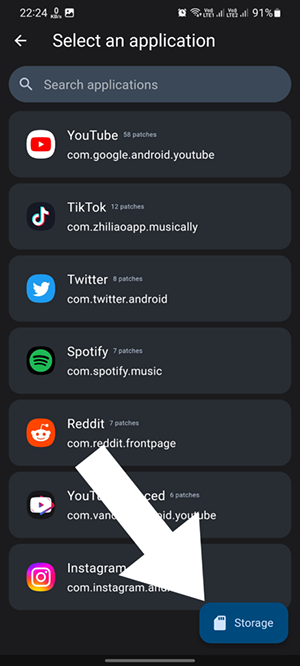
3、点击“选择应用程序”,再点击右下角的存储图标,从本地目录中选取事先准备好的YouTube APK文件。由于当前管理器对部分新版官方应用的支持不完善,不建议选择手机中已安装的YouTube程序。
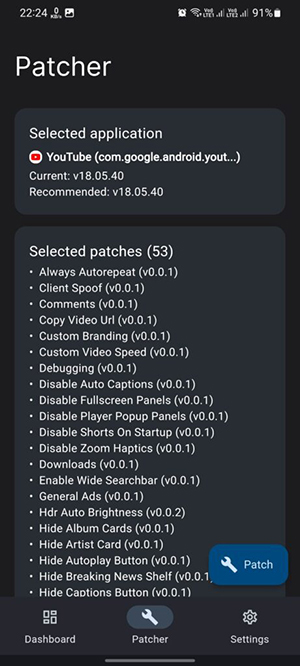
4、点击右下角的“补丁”按钮开始处理。修补过程通常需要几分钟,请等待管理器显示完成提示,不要中途退出应用。
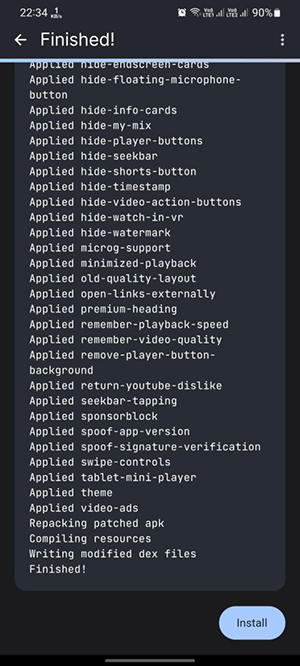
5、补丁处理完成后点击安装按钮。如果系统提示需要安装未知来源应用权限,请根据提示进入设置并允许安装,完成后续部署。
YouTube ReVanced卡顿问题解决方法
方法一:调整播放器参数。进入设置 > 改进扩展设置 > 杂项,开启或关闭“欺骗播放器参数”,然后重新播放视频,根据缓冲情况测试合适的设置。
方法二:关闭相关组件的电池限制。如果调整播放器参数后仍然频繁缓冲,可按以下步骤操作。
1、打开Microg new,进入“自检”,滑动至页面底部,启用“电池优化忽略”选项。
2、进入手机系统设置中的电池优化菜单,将MicroG和YouTube ReVanced设置为“不优化”。
3、在系统权限管理中,为MicroG和YouTube ReVanced开启“允许后台运行”权限。
常见问题
安装后无法登录怎么办?通常与MicroG服务框架或版本匹配有关。请确认已安装适配当前ReVanced版本的MicroG,并在系统电池优化设置中将MicroG和YouTube ReVanced设为不优化,以便相关后台验证进程正常运行。
如何选择和安装功能补丁?打开ReVanced Manager,在补丁页面导入准备好的YouTube基础APK,按需勾选功能模块后执行打包和安装。基础APK版本过新或过旧,都可能导致识别失败或安装异常。
提示与官方YouTube软件冲突怎么办?由于修改版与官方应用的签名不同,二者通常无法在同一设备中共存。操作前请根据实际需要处理原有应用,并选择与ReVanced Manager兼容的YouTube APK版本。
视频播放出现缓冲错误怎么办?可先进入设置,测试与缓冲优化相关的实验选项;如果问题仍未解决,可以使用管理器重新调整视频解码和网络请求类补丁组合。
更新日志
适配官方YouTube接口变化,修复因版本升级导致的播放校验失败问题。
优化视频预加载逻辑,在弱网环境下缓冲等待时间缩短约15%。
调整后台播放音频通道优先级,减少与其他应用同时播放声音时的冲突。
修正补丁管理器在部分安卓14设备上无法识别APK文件的问题。
调整设置页面的中文翻译,使功能开关说明更便于理解。
注意事项
修改版安装包仅适合技术研究和功能体验,使用前请自行评估账户安全风险。登录凭证会经由MicroG中转,理论上存在被第三方截获的可能。
不建议在已登录重要谷歌账号的主力设备上首次尝试。可先使用备用设备或临时账号测试补丁兼容性,避免因签名冲突造成原版应用数据丢失。
系统更新或安全补丁推送后,部分增强模块可能失效,需要等待社区发布适配版本。遇到问题时请谨慎卸载和重装,以免丢失本地下载记录。
如果出现视频黑屏但仍有声音,通常与所选解码补丁和设备芯片方案不匹配有关。可停用“硬件解码优化”模块后重新测试,联发科平台出现此类问题的概率相对较高。
开启内容过滤功能后,部分频道页面的“跳过片头”按钮可能无法正常触发,通常是模块之间发生逻辑冲突所致。可暂时关闭相关补丁,确认问题是否恢复。
离线下载的视频文件采用私有封装格式,无法通过系统相册或第三方播放器直接打开。迁移数据前应使用内置导出功能,否则文件可能无法读取。
不要同时安装其他来源的第三方修改插件或Xposed模块。不同作者的补丁可能相互干扰,导致应用反复闪退并增加排查难度。
同类软件参考
NewPipe:轻量级第三方视频客户端,不依赖谷歌服务,适合希望简化使用环境的用户。
LibreTube:基于第三方视频前端的客户端,提供不同于官方应用的浏览和播放方式。
Vanced MicroG:用于账户桥接和相关服务支持,部分YouTube ReVanced版本需要配合使用。
PowerTube:侧重视频下载管理,适合需要保存不同分辨率视频的用户。
Seal:开源下载工具,支持视频下载和音频提取等操作。
Clipious:第三方视频客户端,界面布局接近安卓原生应用,适合重视操作习惯的用户。