USBCameraApp是一款适用于Windows、macOS及Linux的USB摄像头视频采集与管理软件,主要用于调用符合UVC协议的摄像头和视频采集卡。软件支持实时预览、拍照、录制、分辨率与帧率调整,以及曝光、白平衡、对比度等参数设置,适合视频会议、在线教学、安防监控和内容创作等场景。
软件功能
软件遵循UVC(USB Video Class)通用协议,连接兼容设备后通常无需安装特定型号驱动即可完成识别和视频调用。
支持实时预览、静态拍照和视频录制,可根据摄像头硬件能力调整分辨率、帧率及编码格式。
提供曝光、白平衡、对比度、清晰度、锐度、对焦等图像参数调节选项,方便用户针对光线、距离和画面清晰度进行优化。
支持调用UVC网络摄像头、HDMI视频采集卡及多种EasyCap采集卡,部分设备还可同步采集麦克风或线路音频。
软件提供命令行调用参数,可由第三方脚本或自动化工具控制分辨率切换、录制启停等操作,适合整合到固定采集流程中。
USBCamera怎么调节分辨率
1、启动软件后,在主界面右侧功能区域找到并点击“设置”按钮(齿轮图标)。
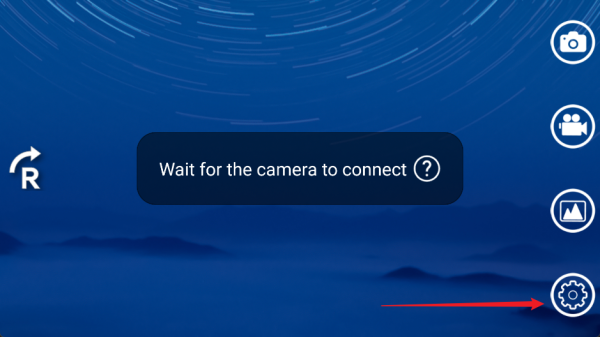
2、在设置面板中,选中左侧菜单栏中的“视频”或“图像”相关选项,不同版本的菜单名称可能略有差异。
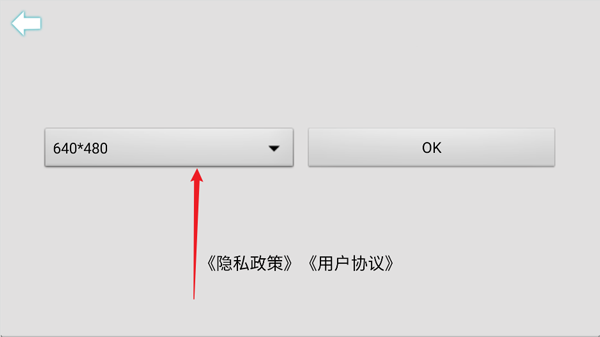
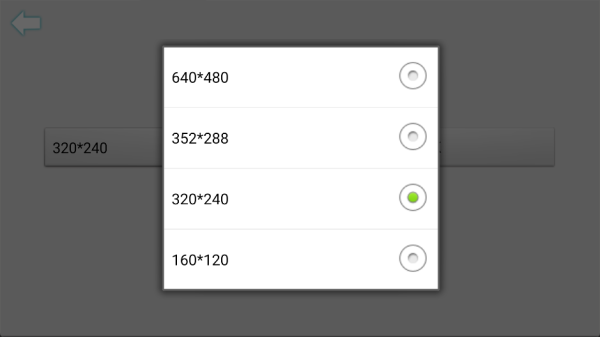
3、在右侧参数列表中找到“分辨率”下拉菜单,根据摄像头支持的规格和实际使用需求选择数值,例如640×480、1280×720或1920×1080。确认后,画面会切换到新的分辨率。
支持的设备型号
本软件可用于符合UVC标准的USB网络摄像头,部分设备支持麦克风音频输入,并兼容H.264、MJPG、YUY2等编码格式。
支持符合UVC协议的视频采集卡,可连接HDMI输入并同步采集音频,最高支持1080p分辨率,兼容H.264、MJPG、YUY2等格式。
支持搭载UTV007、HTV600或HTV800芯片的EasyCap采集卡,包含音频输入型号。
支持搭载STK1160+SAA7113、GM7113+AC97芯片的EasyCap采集卡,适用于立体声48kHz版本。
支持搭载STK1160+SAA7113或GM7113芯片的EasyCap采集卡,适用于单声道8kHz版本。
支持搭载EM2860+SAA7113、GM7113+AC97芯片的EasyCap采集卡,包含音频输入型号。
支持搭载SMI2021+SAA7113、GM7113+ES7240或CS5340芯片的EasyCap采集卡,包含音频输入型号。
软件特色
软件主要围绕预览、拍摄和参数调节设计,界面中没有社交、商城或推送模块,适合只需要调用摄像头完成采集工作的用户。
在720p/30fps连续采集状态下,测试平台为i5-8250U时CPU占用率约为5%—8%,同时运行办公软件或游戏时对系统资源的影响相对较小。
软件支持命令行控制和参数预设导入导出,便于批量配置设备或接入已有的录制、直播工作流。
使用场景与注意事项
视频会议和在线教学用户可以使用实时预览、对焦及曝光调节功能改善画面效果;内容创作者可通过录制和参数设置完成基础素材采集;需要直播、滤镜、水印、字幕或绿幕抠像时,可配合OBS等直播推流软件使用。
分辨率下拉菜单中的选项由摄像头硬件和固件决定。如果目标分辨率没有出现在列表中,通常表示设备在当前帧率或编码格式下不支持该规格,不建议通过第三方工具强行修改。
在Windows系统中,如果插入摄像头后软件无法识别,请检查设备管理器中的“照相机”或“图像设备”分类,并尝试更换USB接口。部分老式采集卡在USB 2.0接口下可能只能输出480p,运行1080p视频时也可能不稳定。
曝光和白平衡参数修改后不会自动保存,重新打开软件后可能恢复默认状态。如需保留固定设置,可调校完成后使用“导出配置”功能保存预设文件。
录制高码率视频时,建议将输出路径设置在非系统盘,例如D盘或外置SSD,以减少系统盘读写压力,降低丢帧或音频不同步的可能性。
软件本身不包含视频剪辑和特效叠加功能,如需添加水印、字幕或绿幕抠像,需要配合OBS或其他直播推流软件完成。
常见问题
1. 这个软件支持哪些操作系统?
正式支持Windows 7至Windows 11(含32/64位)、macOS 10.13及以上版本,以及Ubuntu 20.04、Fedora 36等主流Linux发行版。
2. 摄像头插入后预览区没有画面怎么办?
请先确认系统是否正确识别摄像头,并检查软件设备选择下拉框中是否选中了对应型号。若设备已识别但仍无画面,可更换USB端口、重新连接摄像头或重启软件。
其他使用问题
如果画面不够锐利,可在参数面板中适当调整“清晰度”或“锐度”滑块;若设备支持手动曝光,也可以关闭自动曝光并将曝光值降低半档至一档。
如果录制文件体积较大,可尝试将编码器从MJPG切换为H.264或H.265,并将1080p视频的比特率设置为2—4Mbps、720p视频设置为1—2Mbps,同时将帧率从60fps调整为30fps。
软件支持RTMP推流。在“输出”设置中填入直播平台提供的推流地址和串流密钥即可使用;如需在OBS中调用画面,可将输出模式切换为“虚拟摄像头”,再在OBS中添加“Video Capture Device(虚拟摄像头)”源。
相关软件
PotPlayer:全能视频播放器,内置摄像头采集模块,可用于预览和截图。
OBS Studio:开源直播推流软件,支持对摄像头画面进行缩放、旋转和滤镜处理。
ManyCam:虚拟摄像头工具,支持画面合成和画中画布局,适合线上教学及会议场景。
AMCap:Windows摄像头测试工具,界面简洁,适合快速确认设备是否正常。
XSplit VCam:主要用于虚拟背景和抠像,适合需要背景处理的直播或会议场景。
Webcamoid:开源跨平台摄像头工具,支持多种视频格式输出和滤镜效果。
更新日志
1. 新增对UVC 1.5标准设备的兼容性适配,解决部分新式4K摄像头在默认设置下无法显示画面的问题。
2. 优化H.264硬件编码调用逻辑,在Intel及NVIDIA显卡环境下录制1080p/60fps时,CPU占用率进一步降低约12%。
3. 修复macOS 14.0及以上版本中,摄像头参数调节面板部分中文标签显示为占位符乱码的问题。
4. 参数预设导入和导出功能支持批量操作,可将全部图像参数与分辨率组合配置保存为一份.profile文件。
5. 针对EasyCap采集卡的音频输入增加“静音检测”阈值设置,减少弱信号下持续产生白噪声并写入文件的情况。
USBCamera评测
测试设备为联想ThinkPad X1 Carbon(i7-1165G7)搭配罗技C920摄像头,从连接设备到预览区显示画面约需2秒。软件能够识别并调节摄像头的硬件对焦,参数面板中的“对焦”滑块可改善近距离文字的清晰度。调整分辨率后需要手动点击“应用”按钮才能生效,操作上略显繁琐;连续录制半小时1080p视频期间,未出现明显音画不同步问题。
- ZZ玩伴app最新版08-28
- 黑客专家手机版08-09
- 优分优学app08-09
- 科教帮学堂app安卓版08-09
- 苹果计算器app官方版08-09
- 3D实景导航app手机版08-09
- 天骄商旅app最新版08-09
- 声荐app最新版08-09