
Shizuku是一款基于Android系统的开源权限管理工具,通过系统API为第三方应用提供更高权限调用能力,无需完整Root即可实现深度设备管理。它适合希望精细控制后台、调整系统参数或配合进阶工具使用的用户,在兼顾安全性的前提下提升设备可控性与使用效率。
软件功能
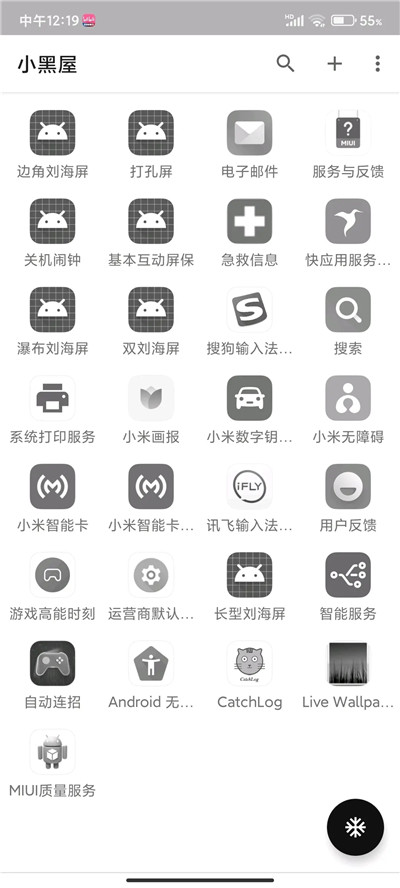
后台进程管理:配合黑阈、小黑屋等应用,可对指定应用进行冻结或深度休眠,减少后台自启与链式唤醒,降低功耗并释放内存。
系统参数调整:支持通过适配工具修改屏幕分辨率、动画缩放等系统参数,满足显示效果与性能调优需求。
扩展权限调用:为已适配的第三方应用提供更高权限接口,例如读取日志、管理应用等操作,突破常规沙盒限制。
软件特色
免Root实现高权限:基于无线调试或ADB机制完成授权,避免Root带来的系统完整性风险与兼容性问题。
统一接口规范:提供标准化API,方便开发者适配,同时也让权限授予过程更可控、可审计。
低占用低侵入:不修改系统分区,对系统稳定性和后续更新影响较小,适合长期使用。
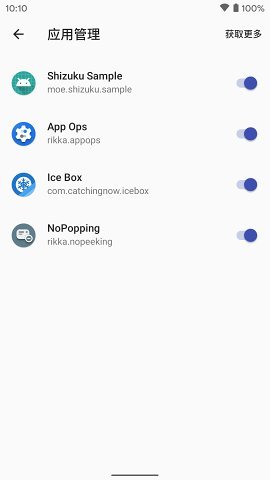
细粒度权限管理:可随时查看和撤销已授权应用,权限控制更加灵活。
使用教程
shizuku怎么激活黑域
1、打开应用后进入提示界面,点击执行即可,系统会检测是否已安装黑阈。
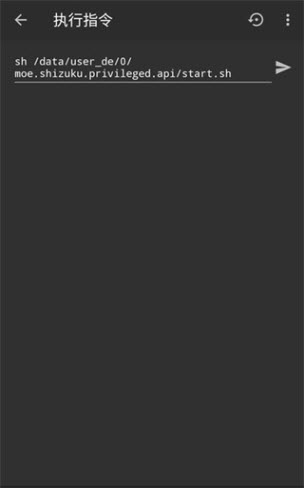
2、若激活失败,通常是未安装黑阈或安装后未首次打开初始化。
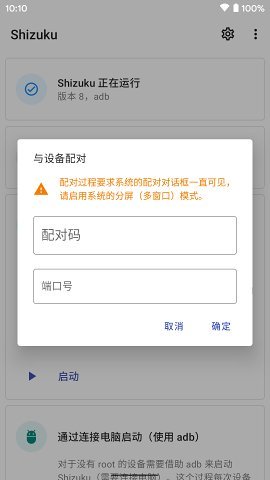
Shizuku怎么输入配对码
1.以小米手机为例,进入【设置】-【我的设备】-【全部参数】-【MIUI版本】
2.连续点击MIUI版本,直到提示已进入开发者模式
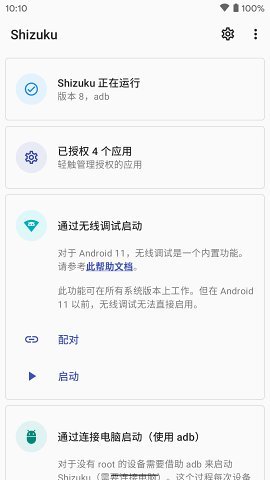
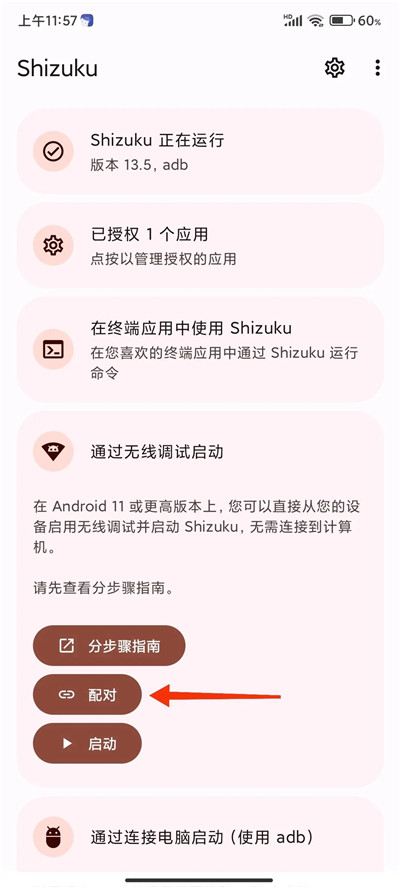
3.打开Shizuku并登录,点击【配对】
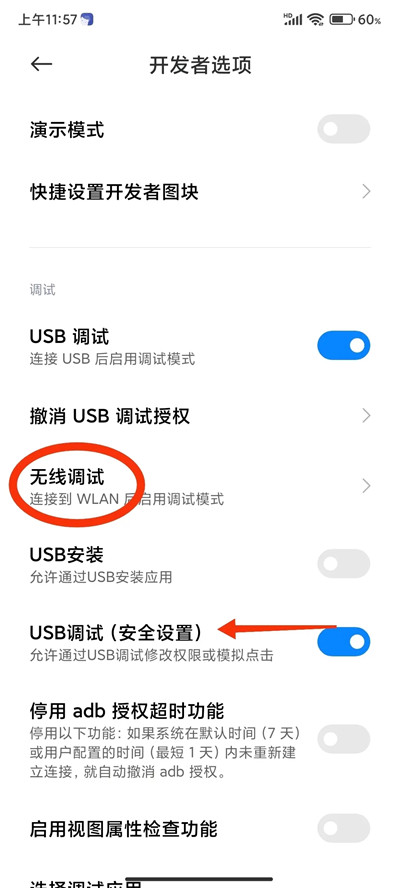
4.进入【开发者选项】-【无线调试】
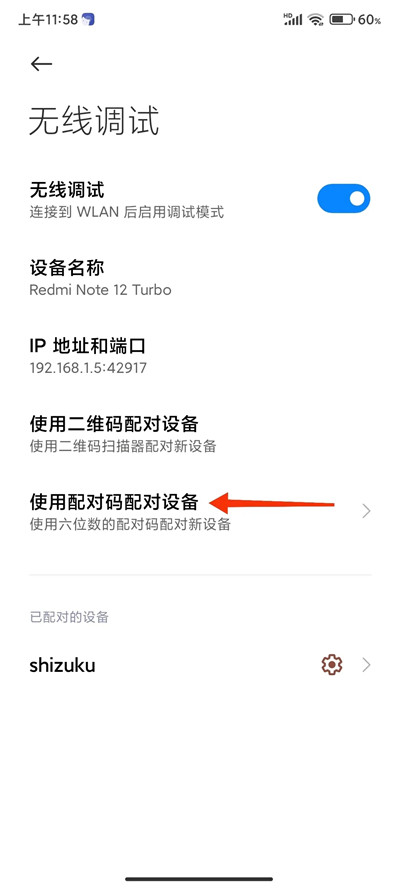
5.点击【使用配对码配对设备】,获取六位数配对码
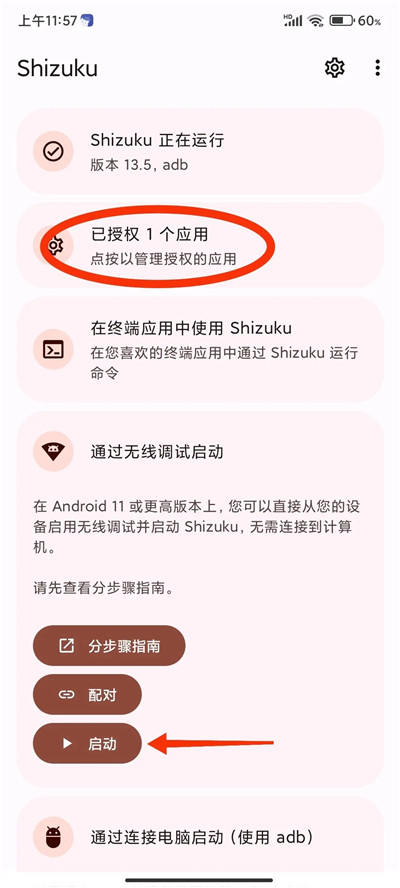
6.在通知栏中输入该配对码完成连接,然后返回Shizuku选择启动
7.启动后授权小黑屋应用,即可在小黑屋中添加并冻结应用
shizuku怎么改屏幕分辨率
1、连接WiFi并打开Shizuku完成配对。
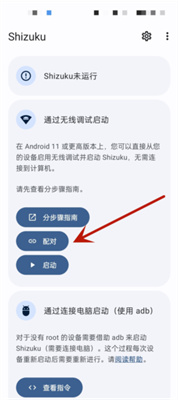
2、在配对流程中进入【开发者选项】。
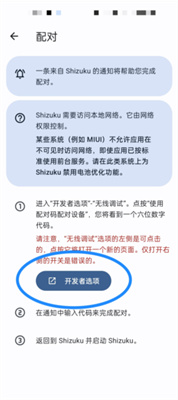
3、选择【无线调试】。
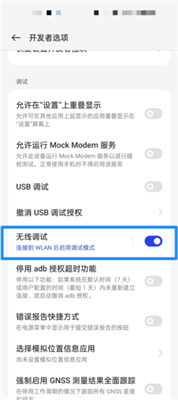
4、点击【使用配对码配对设备】。
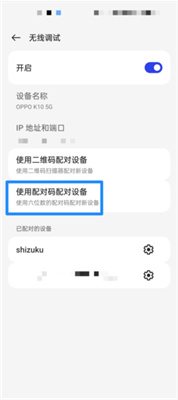
5、复制显示的六位配对码。
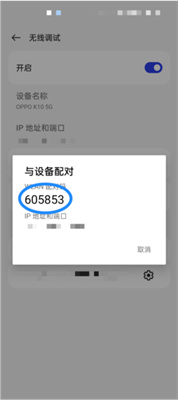
6、在通知栏输入配对码完成连接。
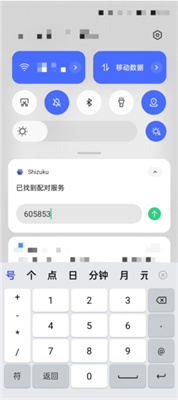
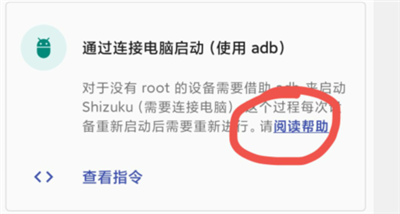
7、进入界面后点击【阅读帮助】。
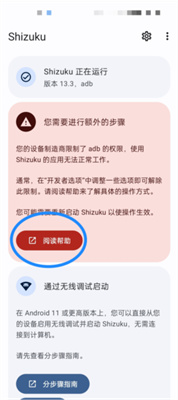
8、选择对应设备并按提示操作。
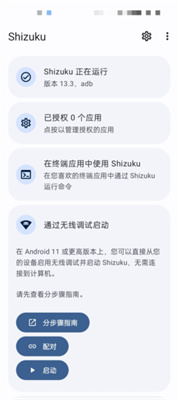
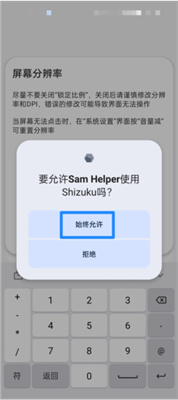
9、在samhelper中进入系统设置,自定义分辨率并关闭比例限制。
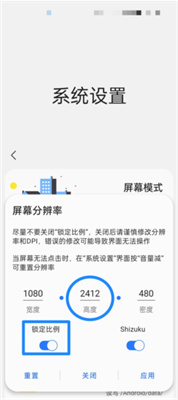
10、允许samhelper调用Shizuku权限即可生效。
常见问题
如何激活Shizuku?
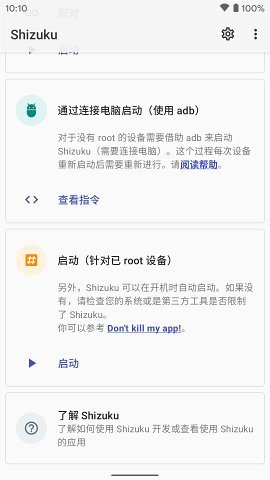
未Root设备通常通过开启开发者选项中的无线调试,并在应用内使用配对码完成连接;已Root设备可以直接在应用内授权启动。
激活失败怎么办?
建议检查是否开启无线调试、配对码是否输入正确,并确认系统版本兼容。部分定制系统可能限制相关功能,可尝试查找对应机型的解决方案。
是否可以给所有应用授权?
不可以,只有已适配Shizuku接口的应用才能调用相关权限,这是其安全机制的一部分。
如何管理已授权应用?
在Shizuku主界面可以查看授权列表,并随时撤销权限,操作会立即生效。
- 谁是首富官方版10-16
- 校花梦工厂九游版10-16
- 火柴人战争遗产召唤版20...10-15
- 我在星空修剑气10-15
- Bloons TD 6最...10-15
- 宠物大乱斗10-15
- 卡牌艾斯(Dandy A...10-15
- 鬼屋大作战(Haunte...10-15