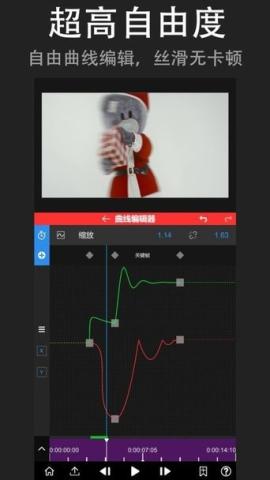
NVMAX是一款面向短视频创作者的移动端视频编辑软件,支持视频、图片和音频素材处理,适合个人创作者、内容运营人员,以及需要在手机上完成视频剪辑的用户。软件可用于短视频制作、社交平台内容整理、拍摄素材处理和移动办公等场景,涵盖素材导入、时间轴剪辑、特效添加、音频调整和视频导出等流程。
软件功能
多段素材剪辑:支持导入视频、图片等素材,可进行拼接、分割、裁剪和排序,并通过时间轴调整片段顺序,方便整理拍摄内容。
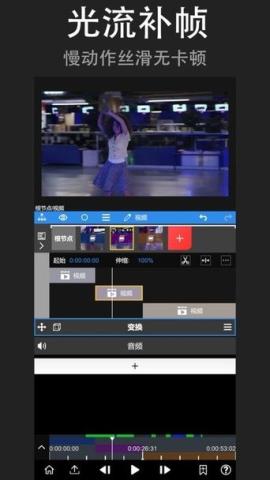
多轨道与关键帧编辑:支持多轨道时间轴和关键帧动画,可分别设置画面、文字、贴纸及其他图层的显示时间、位置和运动路径,适合制作动态字幕、图层移动等效果。
变速与倒放:提供曲线变速和倒放功能,可制作慢动作、快进及倒放效果,并通过速度曲线控制播放速度的变化过程。
绿幕抠像与多层合成:支持色度键抠像,可移除绿色或蓝色背景,再将人物或物体与其他视频、图片合成,适用于人物叠加和场景替换等内容制作。
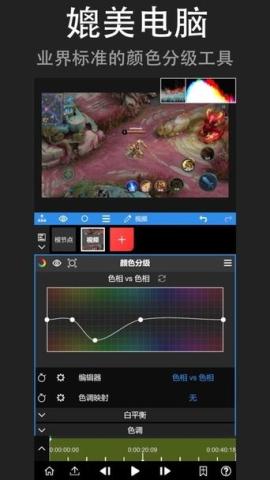
特效、滤镜与转场:提供实时特效、转场动画和风格化滤镜,支持预览效果并调整相关参数,便于根据视频主题统一画面风格。
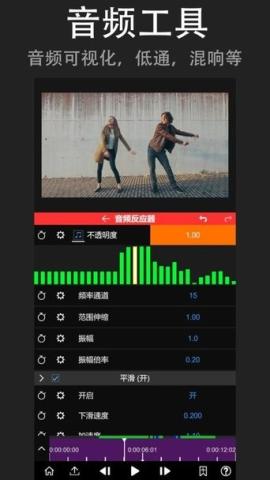
音频处理:支持多音轨混合、音量关键帧、背景音分离和格式转换,可用于添加配乐、处理旁白以及调整环境声音。
导出设置:视频编辑完成后,可根据发布平台和使用场景选择导出参数,方便保存或发布不同规格的视频文件。
软件特色
软件覆盖素材导入、剪辑、音频处理、文字与特效添加、视频导出等主要步骤,适合外出拍摄后直接使用手机整理和发布内容。
剪辑、音频、文本和特效等功能分区管理,新用户可以先从裁剪、拼接和导出开始,再逐步尝试关键帧、绿幕抠像和曲线变速。
特效和滤镜支持实时预览,并提供参数调节选项,既适合快速处理日常视频,也方便有经验的用户进行画面细节调整。
针对多轨道素材和复杂特效,软件支持本地预览与渲染。处理高清视频或较大项目时,运行速度可能受到手机处理器性能、运行内存和存储空间影响。
使用教程
1、在手机端打开NVMAX。
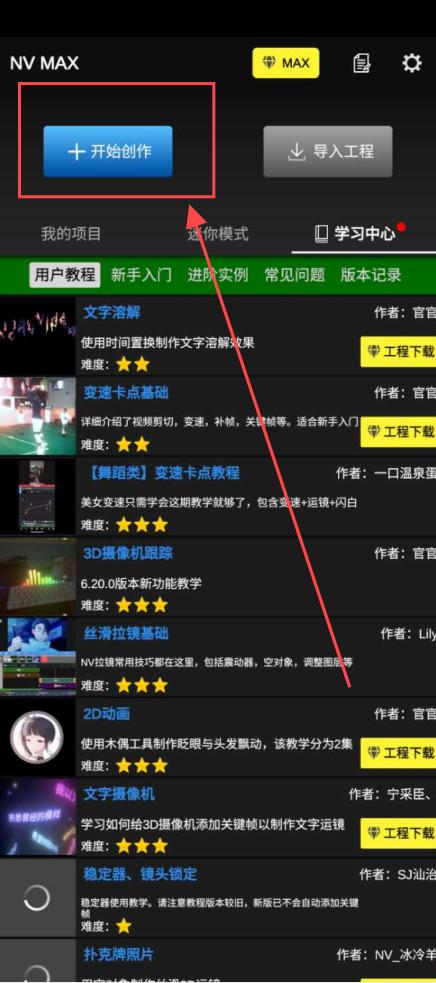
2、进入软件后,点击“开始创作”创建新项目。
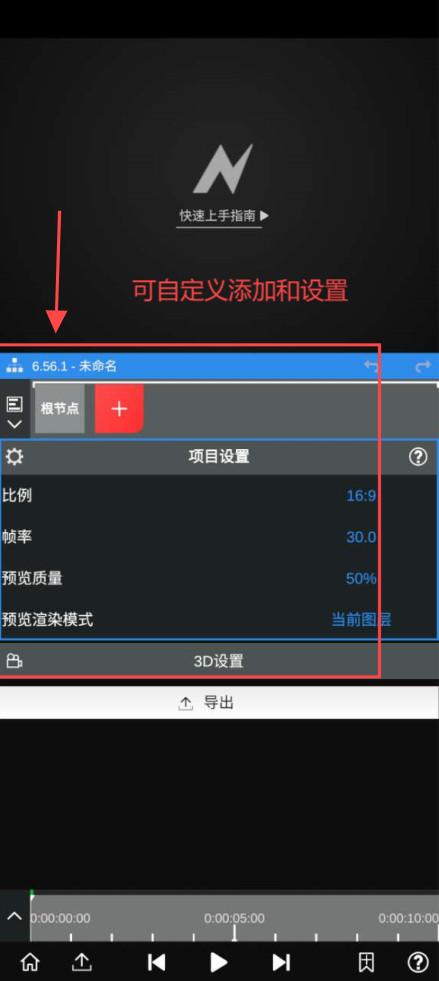
3、根据创作需求导入视频、图片或音频素材,并设置特效、帧率等参数。
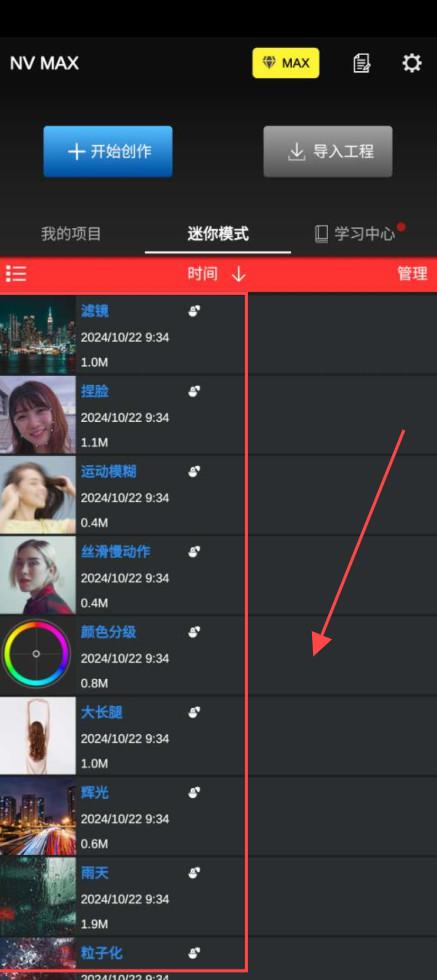
4、完成剪辑后生成视频,并根据发布或播放需求选择导出参数。
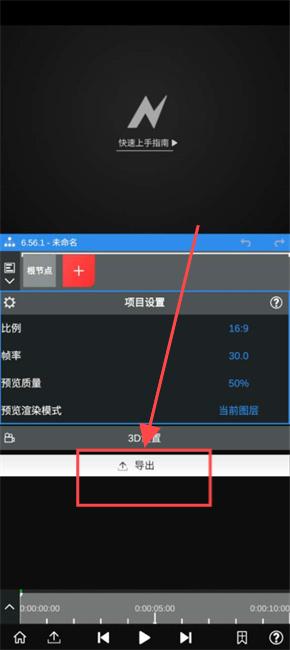
添加绿幕素材教程
1、根据项目需求导入需要编辑的视频素材。
2、点击箭头所示的“+”按钮,新建一个节点。
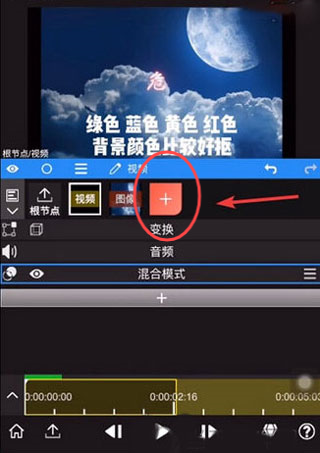
3、依次选择“媒体文件”和“视频”,进入绿幕素材添加界面。
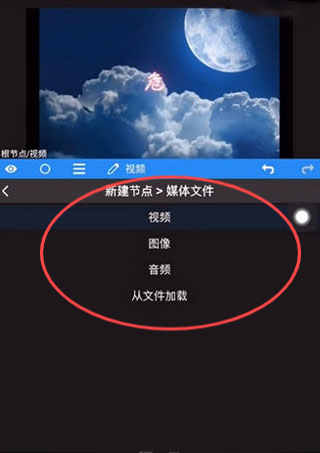
4、在混合素材中找到需要使用的绿幕视频文件。
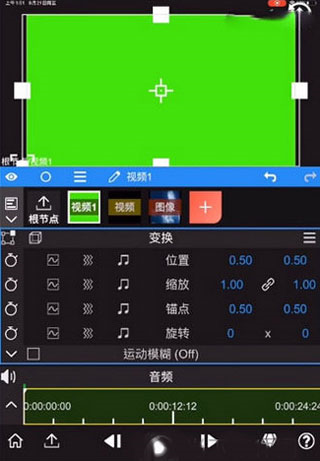
5、添加绿幕素材后,根据画面需求调整其位置和显示效果。
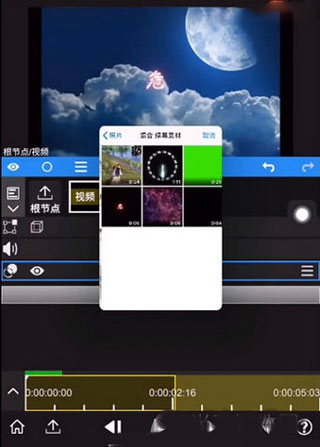
6、添加完成后,可为绿幕素材设置相关属性,例如使用遮罩效果处理画面。
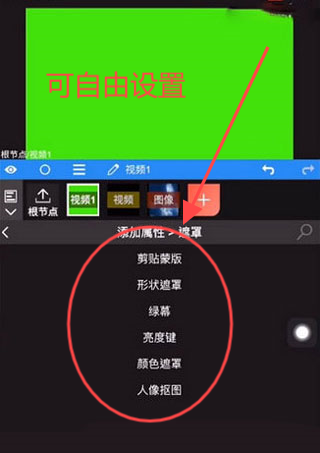
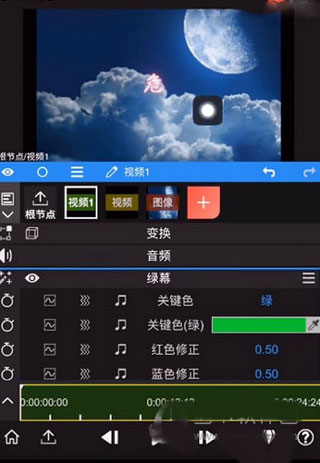
7、确认绿幕合成效果后继续编辑,也可以根据画面效果随时调整相关参数。
常见问题
如何开始第一个剪辑项目?
打开NVMAX后点击“开始创作”,导入视频、图片或音频素材即可进入编辑时间轴。新用户可以先完成裁剪、拼接和导出,再根据需要使用音频、文字、特效和绿幕等工具。
绿幕抠像功能如何使用?
先导入绿幕素材并添加到项目中,再进入相关的色度键或绿幕功能,使用取色工具选择绿色背景,并根据画面调整边缘羽化、去杂等参数,最后将处理后的素材与其他图层合成。建议选择光线均匀、主体与背景颜色区分明显的素材,以获得更自然的抠像效果。