
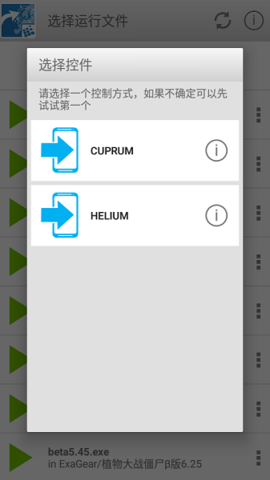
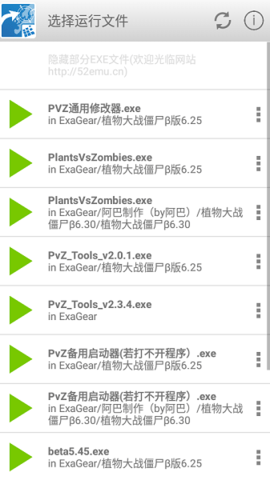
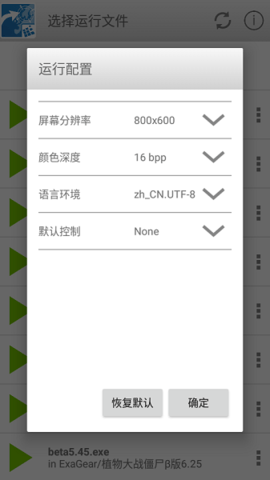
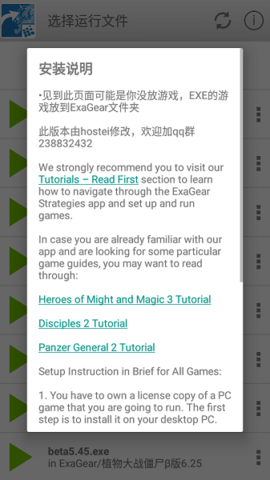
ex模拟器是一款运行在安卓设备上的x86环境模拟工具,主要用于运行部分Windows平台软件和经典PC游戏。通过模拟兼容环境,用户可以在手机或平板上体验《红色警戒》《魔法门》等早期PC游戏,适合喜欢怀旧游戏、需要移动端运行特定PC程序的用户。
软件功能
提供x86运行环境,在安卓设备上模拟Windows程序所需的基础环境,支持部分PC软件和老游戏启动。
支持导入本地游戏文件,用户将游戏资源放入对应目录后,即可在模拟环境中查找并运行。
支持ET、ES、ED等不同版本环境配置,不同版本采用不同的兼容方案,可根据目标软件或游戏进行选择。
提供分辨率、性能模式等运行参数设置,用户可以结合手机硬件性能调整画面和运行效果。
软件特色
针对早期PC单机游戏提供兼容支持,适合运行对配置要求相对较低的经典游戏。
运行环境可以单独创建和调整,便于用户针对不同游戏设置合适的参数。
支持搭配inputbridge等虚拟键盘工具使用,方便在触控设备上完成键盘和鼠标相关操作。
游戏文件和数据包按照指定目录进行管理,便于后续添加、替换和维护游戏资源。
使用教程
1、先准备apk安装包、obb数据包,以及必要的so库文件或补丁文件。不了解安装包和数据包结构的用户,建议先确认文件是否齐全。
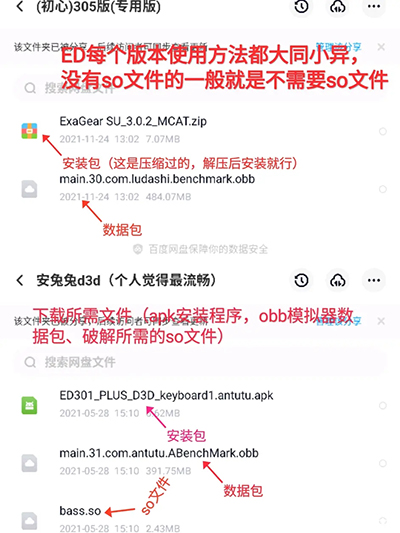
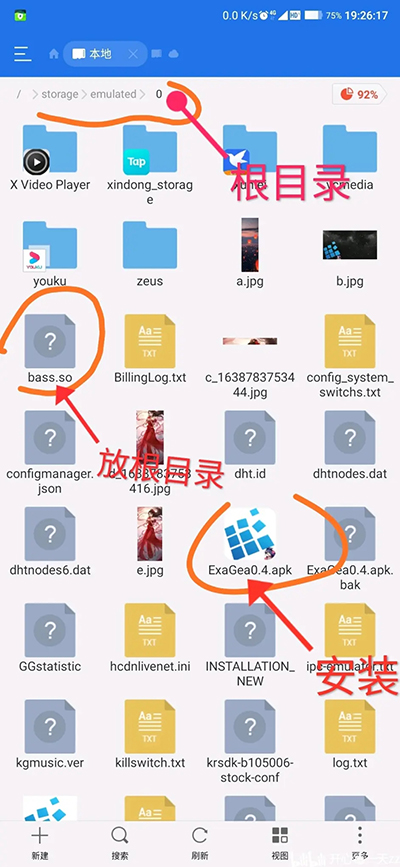
2、安装apk文件,并将so后缀文件放置到安卓设备的内置存储根目录。
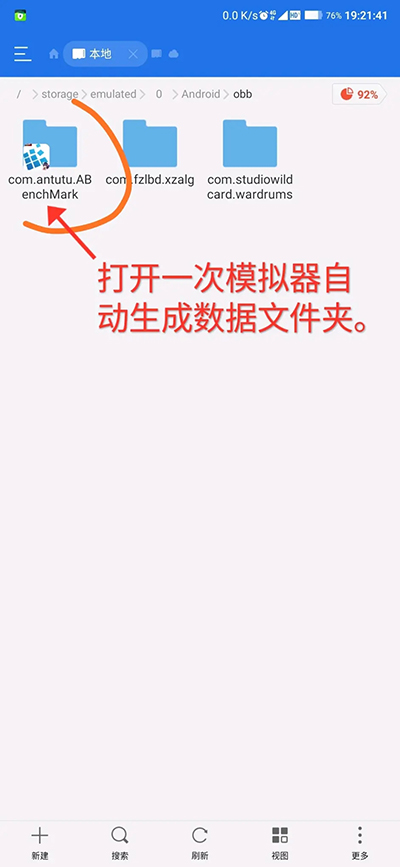
3、首次打开已安装的apk,等待片刻后退出程序,让模拟器生成所需的文件夹结构。
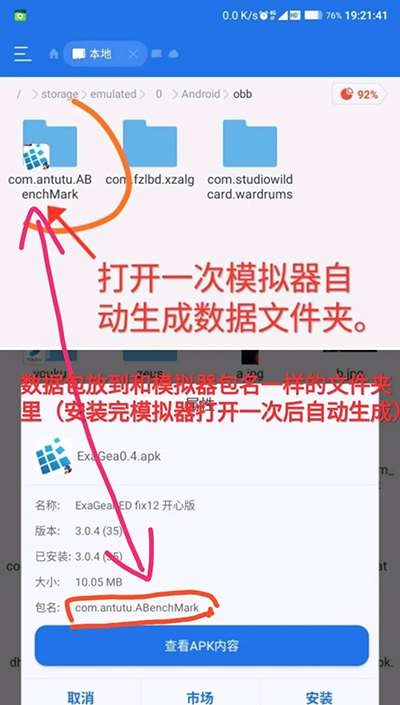
4、将obb数据包放入对应版本的数据目录:
ET版路径:内置存储/Android/obb/com.eltechs.et/
ES版与CRV5版路径:内置存储/Android/obb/com.eltechs.es/
ED版路径:内置存储/Android/obb/com.eltechs.ed/
其他版本请将obb文件放入内置存储/Android/obb/对应包名文件夹内。
5、将游戏压缩包解压到模拟器指定的游戏目录。ED版使用Download文件夹,其他版本使用ExaGear文件夹。
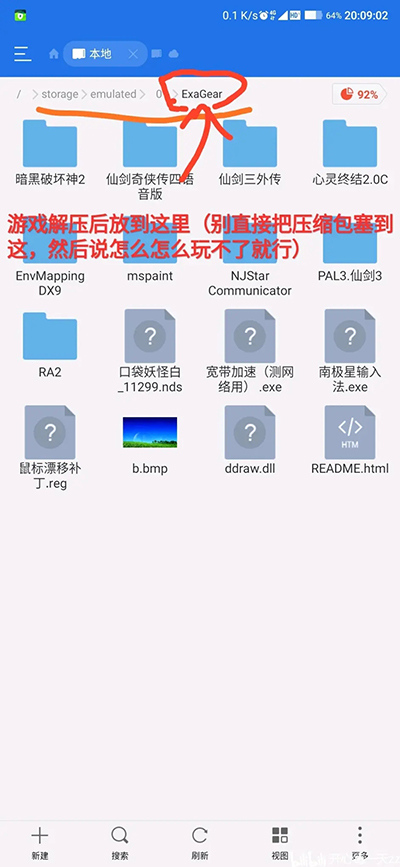
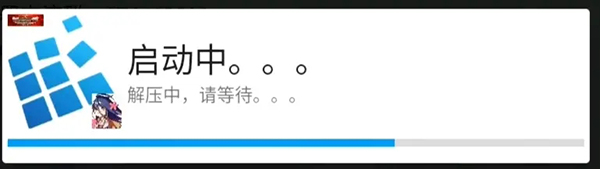
6、完成文件放置后重新打开模拟器,等待数据包解压完成。确认解压成功后,可以删除原始压缩包以释放存储空间。
7、根据手机性能调整分辨率和性能参数,然后启动对应的运行环境并加载游戏。



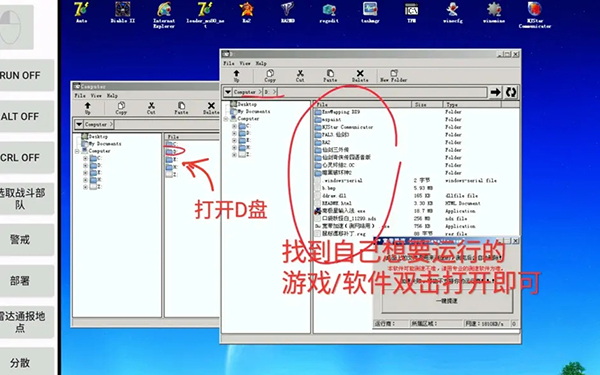
8、进入模拟环境后打开D盘,找到游戏或软件的可执行文件,点击即可运行。
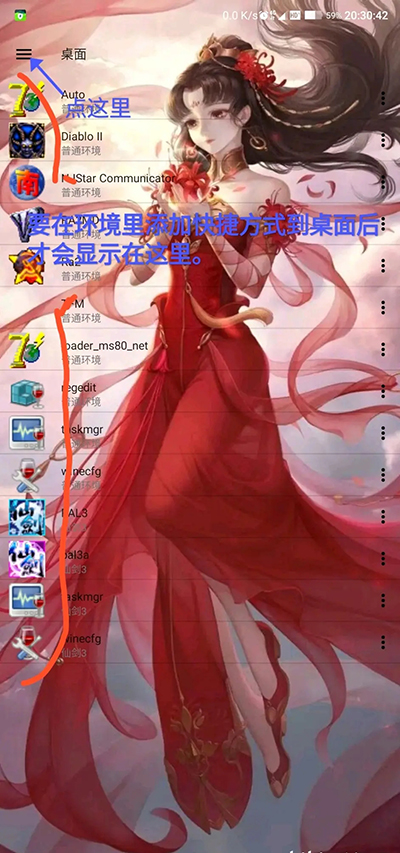
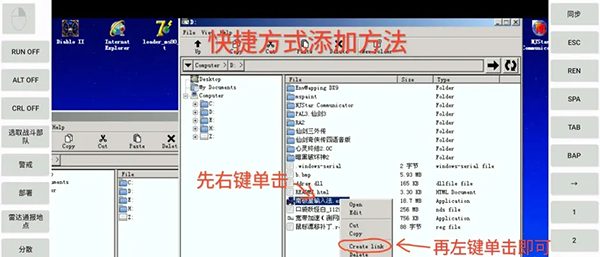
9、如果需要从桌面或环境界面快速启动游戏,可以按照下图所示方法创建快捷方式。
添加游戏方法
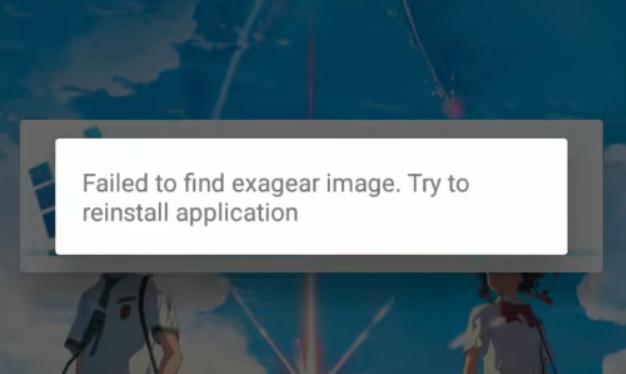
1、安装exagear模拟器后,首次打开时可能出现无法正常运行的情况,可以先按以下步骤重新创建运行环境。
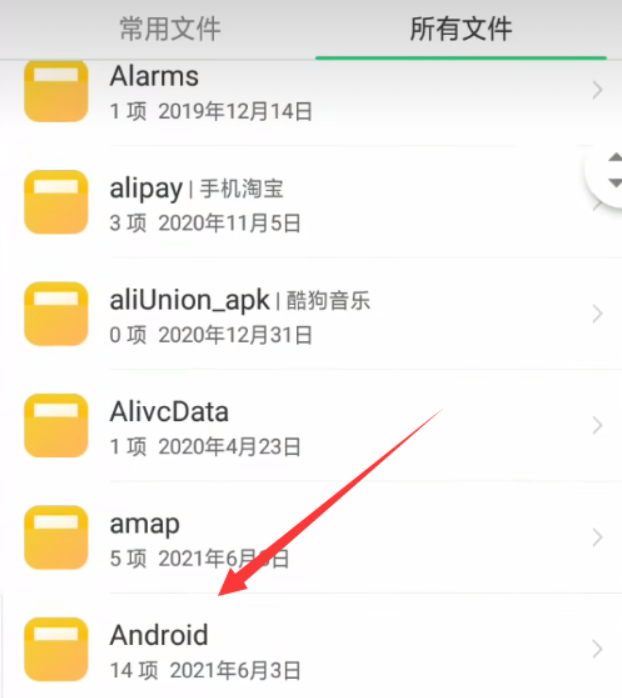
2、打开文件管理器,将任意APK文件放入“android”目录下。
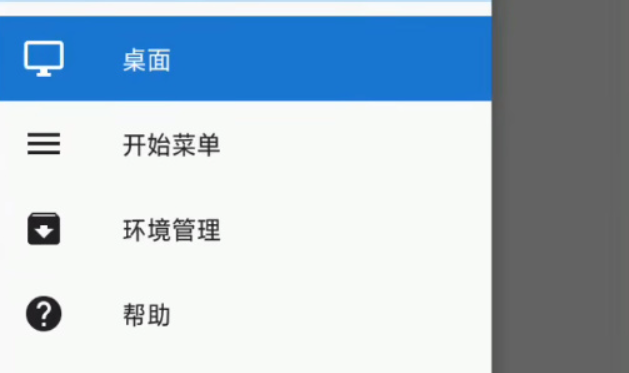
3、重新进入模拟器主界面,点击左上角菜单并选择“环境管理”。
4、新建运行环境,进入详细配置界面。
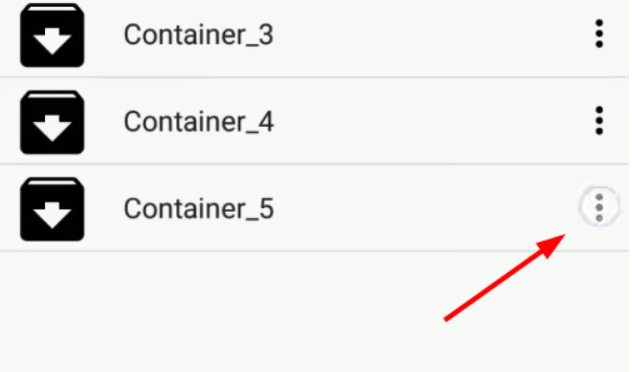
5、根据设备性能选择合适的运行参数。
6、点击启动,进入刚创建的运行环境。
7、新建“exagear”文件夹,用于存放游戏文件。
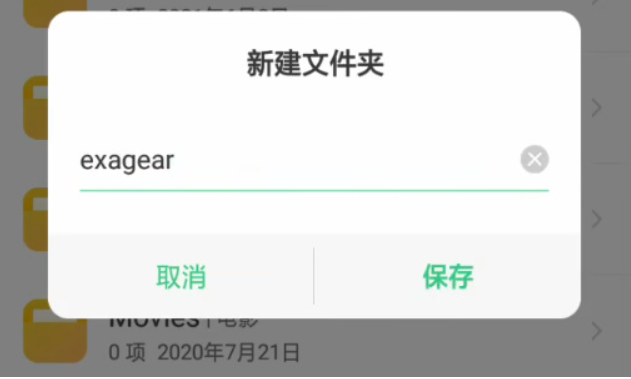
8、将游戏文件复制到“exagear”文件夹中,重新打开模拟器后等待其识别文件。
9、点击游戏文件完成安装,安装结束后即可进入游戏。
虚拟键盘使用
ex模拟器运行部分PC游戏时需要键盘或鼠标操作,用户可以搭配inputbridge虚拟键盘工具使用。
1、将inputbridge压缩包解压到设备中的本地目录。
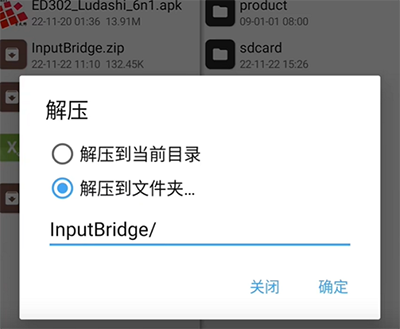
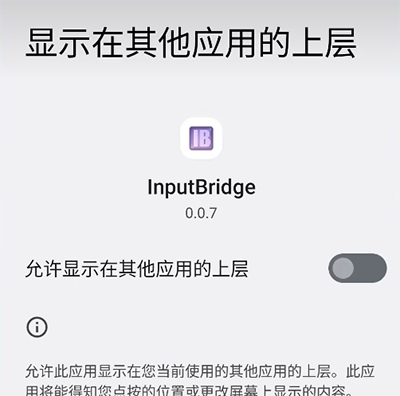
2、打开inputbridge,并按照提示授予悬浮窗权限。
3、点击import,导入对应的配置文件。
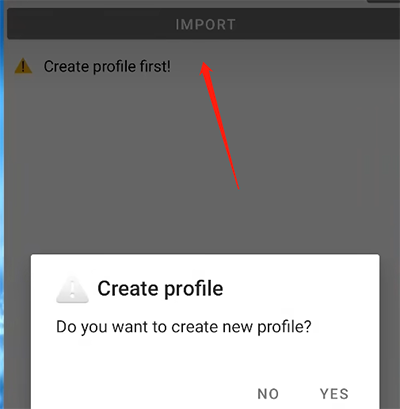
4、选择相应的数据文件,完成配置导入。

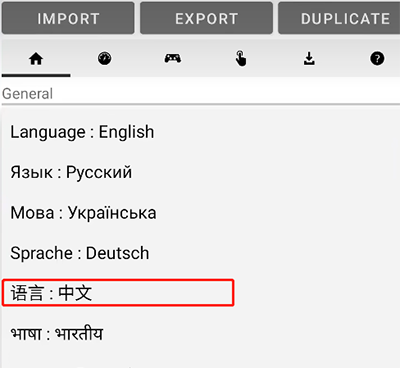
5、将界面语言切换为中文,方便后续设置。
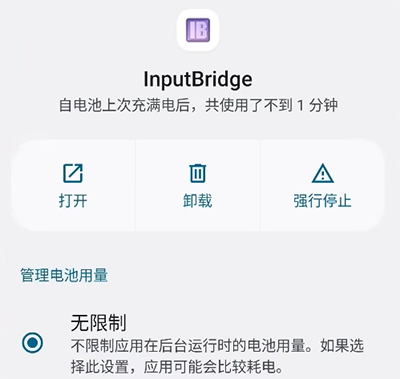
6、在系统设置中关闭对inputbridge的后台运行限制。
7、保持inputbridge在后台运行,然后进入模拟器设置界面。
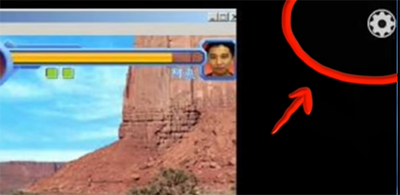
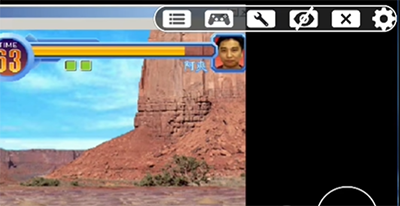
8、点击对应图标即可呼出虚拟键盘,并在模拟器中进行按键操作。
常见问题
问:为什么模拟器无法识别obb数据包?
答:通常与文件路径或包名不匹配有关。请根据ET、ES、ED等版本将obb文件放入对应目录,并检查文件夹名称是否与安装包包名一致。
问:游戏运行卡顿或画面异常怎么办?
答:可以先降低分辨率、调整性能模式或关闭不必要的后台应用。对于大型游戏,建议使用性能较高的设备,并确认游戏文件和运行环境版本相匹配。
注意事项
该模拟器对设备性能有一定要求,原文建议在骁龙835及以上芯片设备上使用,以获得相对稳定的运行效果。
首次配置时需要按照版本区分放置obb和游戏文件,路径错误可能导致模拟器无法启动或无法识别游戏。
使用虚拟键盘工具时,需要保留悬浮窗权限和后台运行权限,否则可能无法正常呼出键盘。
Android 11及以上系统需要授予文件管理权限,否则可能无法向obb目录写入数据。
更新日志
修复ED版本在Android 13系统上解压数据包时出现闪退的问题,提升启动稳定性。
优化渲染调度策略,减少部分游戏运行时的画面撕裂现象。
改进虚拟键盘响应速度,使触控操作更加及时。
增强对ARM64架构的兼容性,部分高端芯片设备的运行性能有所提升。
使用体验
在性能较高的安卓设备上,ex模拟器运行部分经典策略类和单机游戏时表现较为稳定,整体操作逻辑接近PC环境。软件初次配置涉及apk、obb、游戏目录和版本选择,操作步骤相对较多,新手需要按顺序检查文件路径。使用虚拟键盘时会占用部分屏幕空间,可以根据游戏操作需求调整键盘布局和透明度。