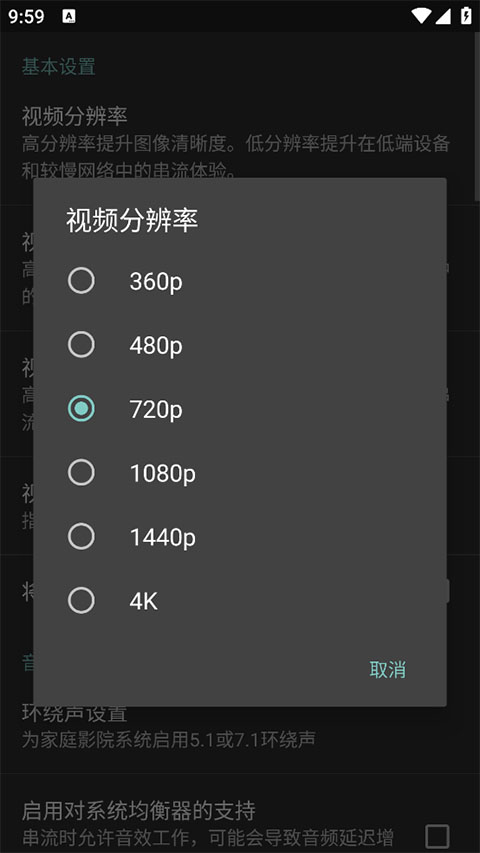
Moonlight是一款开源的游戏串流软件,可将高性能电脑上的游戏画面实时传输到手机、平板、低配电脑等设备,并将键盘、鼠标或手柄操作回传至主机。软件支持Windows、Mac、Linux、Android、iOS等系统,适合希望在移动设备上游玩PC游戏,或需要在家庭网络、外网环境中远程使用电脑的玩家。
Moonlight主要基于NVIDIA GameStream,也可以与GeForce Experience、Steam等游戏平台配合使用。串流体验取决于主机性能、设备解码能力、网络带宽和延迟,建议在稳定的Wi-Fi或有线网络环境下使用。远程串流还会消耗较多流量,使用移动网络时应留意套餐用量。
软件功能
支持PC游戏串流,将电脑上的游戏画面传输到手机、平板或另一台电脑,无需在接收设备上重复安装游戏。
支持局域网和公网串流。局域网使用适合家庭内游玩,公网串流则可在外出时通过互联网连接家中的游戏主机。
支持键盘、鼠标、触控笔、S Pen及多种游戏手柄,可根据设备和游戏类型选择合适的操作方式。
支持Steam等游戏平台,也可以在主机端手动添加其他程序,便于运行不同来源的游戏或桌面应用。
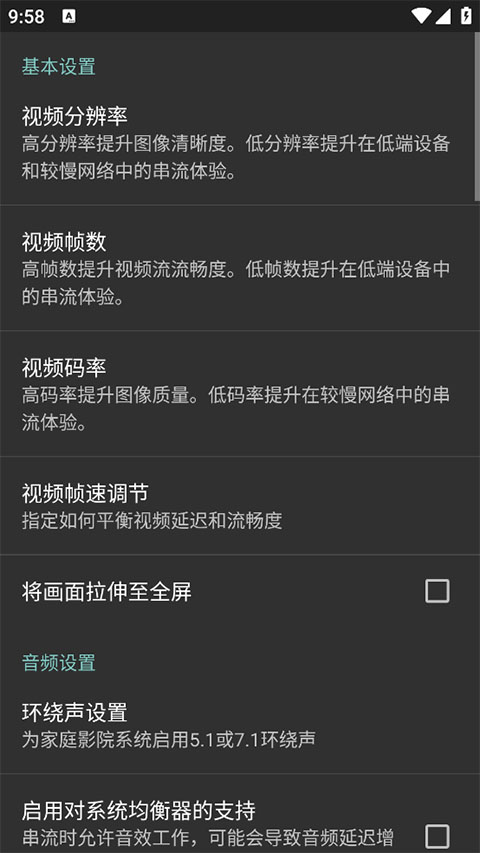
部分设备和网络环境支持高分辨率、高帧率、HDR、7.1声道等串流规格,实际效果取决于主机、网络和接收设备的配置。
支持本地合作游戏,最多可连接4个控制器,适合多人在同一设备上进行游戏。
软件特色
Moonlight采用开源方式开发,不包含广告或应用内购买项目,功能主要围绕游戏画面传输和输入控制展开。
软件兼容多种游戏来源,不局限于单一游戏平台。对于未自动出现在游戏列表中的程序,可以在主机端手动添加。
支持Windows、Mac、Linux、Android和iOS等设备组合,用户可以根据使用场景选择手机、平板或电脑作为接收端。
在网络条件允许的情况下,可通过家庭网络、互联网或LTE网络进行串流;网络延迟较高或带宽不足时,可能出现画面卡顿、清晰度下降或操作延迟。
PC串流前期准备
使用Moonlight与NVIDIA GeForce Experience进行PC游戏串流,通常分为本地串流和远程公网串流两种方式。本教程主要通过路由器端口转发实现公网连接,不依赖ZeroTier等额外VPN软件。
Host主机需要使用NVIDIA GTX 600系列或更高型号显卡,并安装NVIDIA GeForce Experience或兼容的NVIDIA软件。
用户需要能够配置家庭路由器,并准备一台用于接收串流的电脑、手机或平板。远程公网串流还需要可从互联网访问的公网IP。
本地串流教程
本地串流要求游戏主机和接收设备连接到同一个局域网。网络和软件配置完成后,Moonlight通常可以自动发现主机。
在串流PC中打开GeForce Experience,进入设置中的“SHIELD”选项,开启“GAMESTREAM”功能。
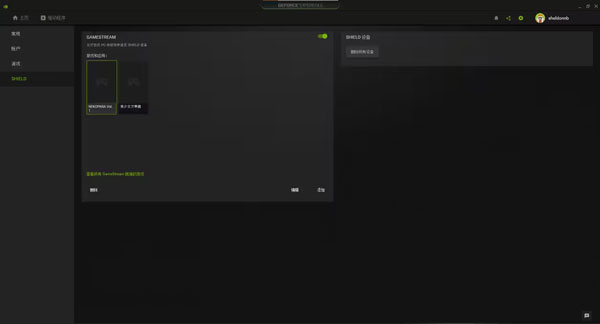
GeForce Experience通常会自动添加支持串流的游戏,也可以根据需要手动添加其他程序。
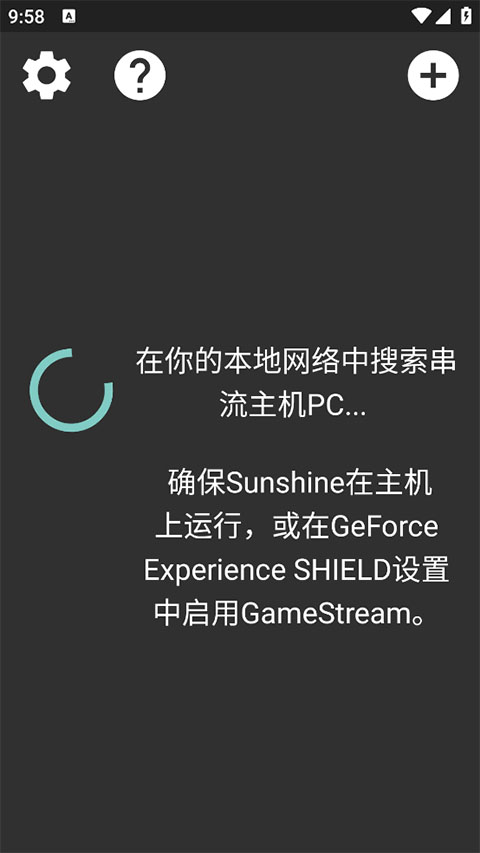
在手机、平板或另一台电脑上安装并打开Moonlight,等待软件搜索局域网内已开启GAMESTREAM的PC,选择对应主机并完成配对即可。
远程公网串流教程
远程串流需要通过公网访问家庭内网中的游戏主机,重点是配置调制解调器和路由器的NAT端口转发。

本教程网络拓扑
公网串流可以使用IPv4或IPv6。IPv6需要路由器支持并正确配置防火墙,本文按照IPv4网络进行说明。
远程串流需要公网IP。由于设备需要从外网访问家庭网络,还需要在调制解调器和路由器上分别配置端口转发。
调制解调器端口配置
路由器使用桥接模式可以简化配置,但可能影响原有网络功能。本教程保留光猫拨号方式,通过两次端口转发建立连接。为避免路由器LAN地址发生变化,可以根据路由器MAC地址设置静态IP。
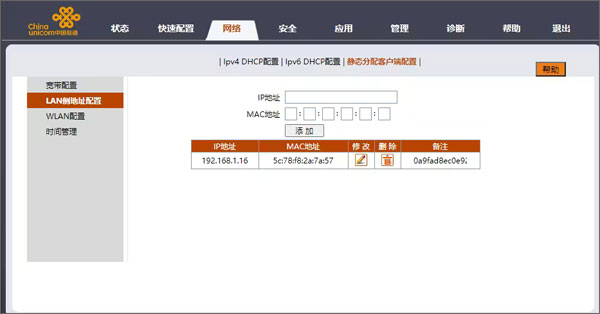
在Moonlight的Setup Guide中可以查看服务所需端口:
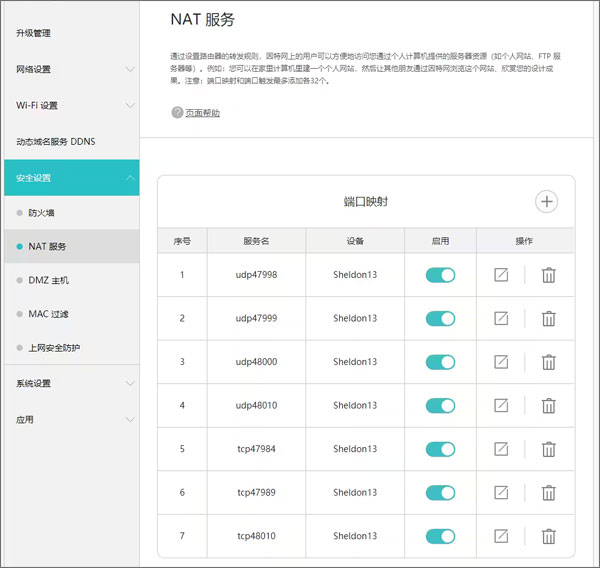
TCP:47984、47989、48010
UDP:47998、47999、48000、48010
在调制解调器的NAT设置中,为路由器的静态LAN地址配置端口转发,内网地址填写路由器WAN口地址。
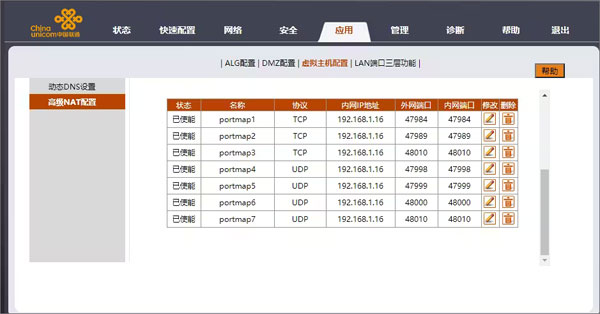
光猫端口转发
路由器端口配置
首先为游戏主机绑定静态IP地址。
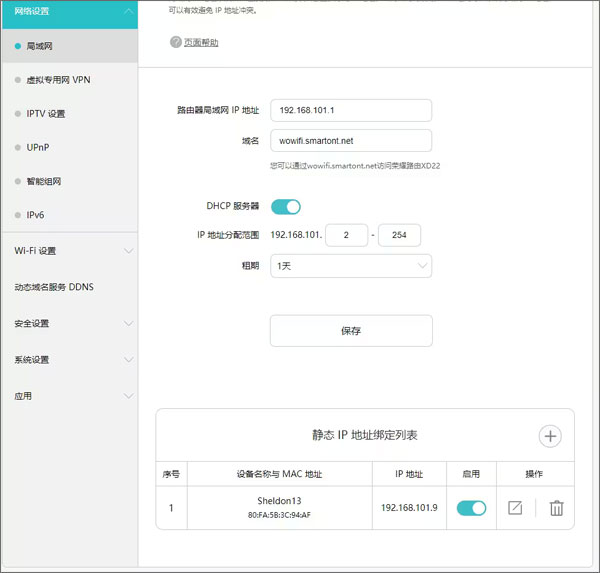
然后按照相同的端口列表,在路由器中将端口转发到游戏主机,使公网串流数据能够到达主机。
可以使用端口检测工具(https://www.canyouseeme.org/)检查配置是否生效,通常先检测47984和47989端口,其他端口可在实际使用时一并确认。
完成公网端口配置后,建议先在局域网内测试一次串流。内网连接正常后,再让移动设备切换到外部网络,例如5G网络进行连接。
无法发现电脑的解决方法
1、确认NVIDIA GeForce Experience中的SHIELD功能和GAMESTREAM功能已经开启。
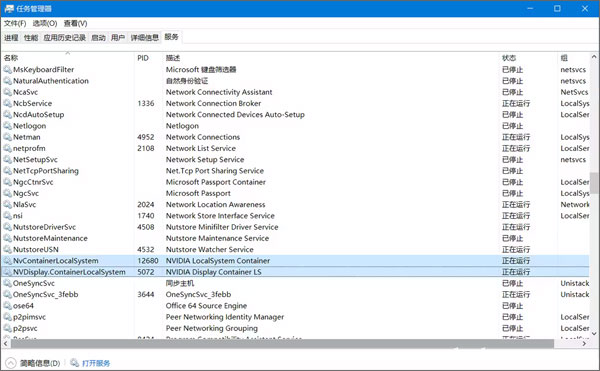
2、确认相关系统服务处于运行状态:
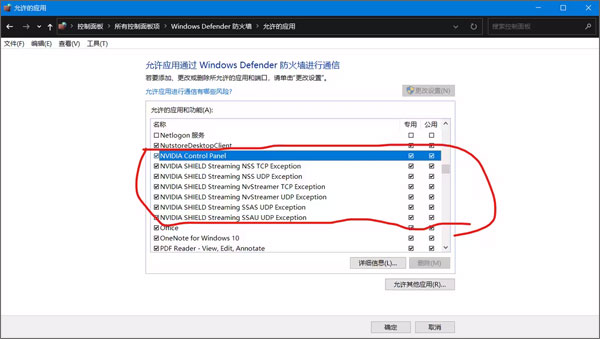
3、检查Windows防火墙,确保Moonlight、GeForce Experience及相关串流服务被允许通过防火墙:
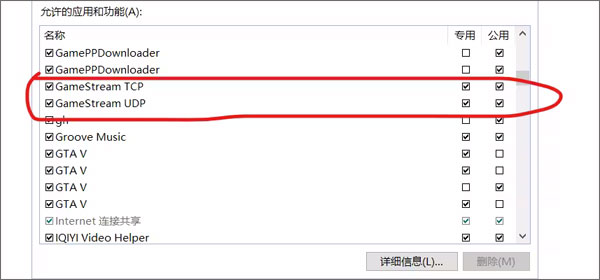
4、确认电脑和手机连接到同一个局域网。电脑可以使用Wi-Fi共享网络,也可以通过有线网卡共享网络:
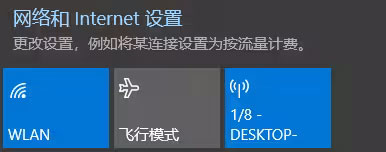
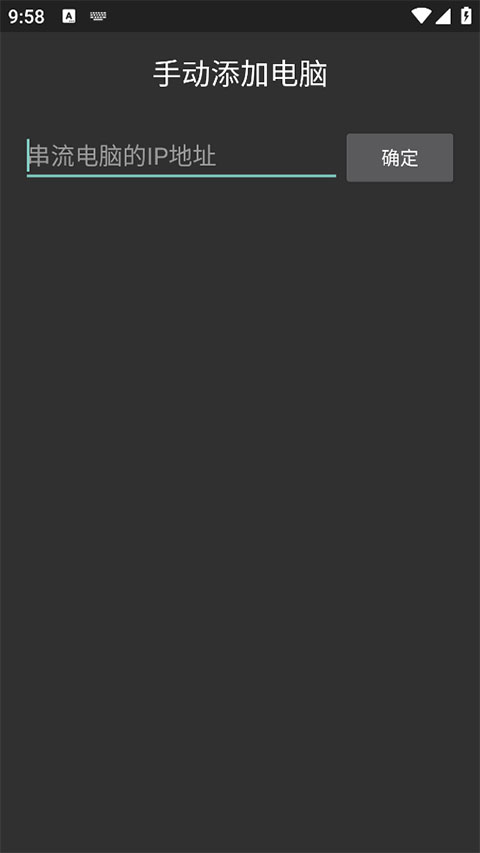
5、网络共享完成后,重新打开手机端Moonlight,等待软件自动搜索电脑。仍然无法发现时,可以通过右上角的“+”手动输入电脑的局域网IP地址。
使用说明
1、确认电脑使用NVIDIA显卡,并安装相应的显卡驱动和GeForce Experience。
2、打开GeForce Experience,点击右上方的齿轮图标进入设置,选择左侧的“SHIELD”选项。
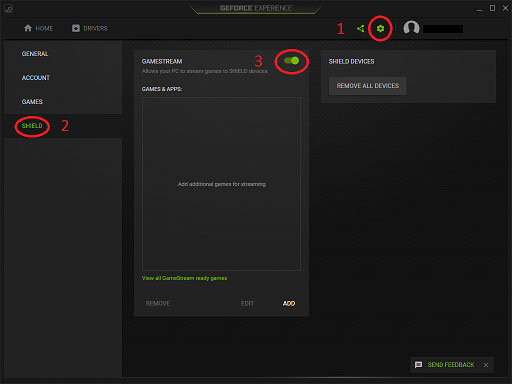
3、开启“GAMESTREAM”。如果设置中没有“SHIELD”选项,可能是显卡型号或驱动不支持该功能,原教程要求显卡至少为GTX 600系列。
4、在接收设备上打开Moonlight,软件通常会自动搜索可用PC。搜索不到时,点击右上角“+”并输入PC的局域网IP地址。首次连接需要在电脑端输入配对码。
5、连接成功后,Moonlight会显示可用的游戏列表。列表通常只包含已识别的程序,其他游戏可以在PC端手动添加。
6、也可以通过Moonlight启动Steam,进入Steam的大屏幕模式后运行Steam游戏。
默认情况下,Moonlight主要用于局域网串流。需要在外部网络使用时,应先确认公网IP、端口转发和网络带宽均满足要求,并优先完成一次局域网测试。
主机游戏PC要求
1、NVIDIA GeForce GTX或RTX 600系列以上GPU,或使用Kepler系列及更新版本的NVIDIA Quadro GPU。
2、NVIDIA GeForce Experience(GFE)2.1.1或更高版本,或NVIDIA Quadro Experience。
3、连接到NVIDIA GPU的720p或更高分辨率显示器,也可以使用无头显示加密狗。
4、上传速度建议达到5 Mbps或更高,该要求主要针对向家庭网络外部进行串流的场景。
5、串流HDR内容时,主机PC还需要满足额外的显示、显卡、驱动和接收设备要求。
常见问题
问题:Moonlight搜索不到电脑怎么办?
答案:先确认电脑和移动设备处于同一局域网,检查GeForce Experience中的SHIELD和GAMESTREAM是否开启,再确认相关服务运行正常、防火墙允许对应程序通过。仍无法发现时,可以在Moonlight中手动输入电脑的局域网IP地址。
问题:远程公网串流为什么会卡顿或无法连接?
答案:检查家庭网络是否拥有公网IP,调制解调器和路由器的端口转发是否正确,并确认主机已绑定静态IP。串流还依赖上传带宽和网络延迟,建议先在局域网内确认连接正常,再使用5G或其他外部网络测试。
更新日志
v12.2版本
将目标API更新至Android 16。
增加对Android 16.1及更高版本键盘捕获功能的支持。
增加对F13至F24等新键码的映射。
修复使用带RGB LED游戏手柄时可能出现的崩溃和ANR问题。
修复虚拟键盘“+”键异常问题。
修复Meta Quest设备上的崩溃问题。
通过内置USB驱动程序改进对Xbox手柄的支持。
将依赖项更新至最新版本,并同步更新翻译内容。