天翼云电脑是中国电信推出的云计算远程桌面应用,适合需要在手机、平板、笔记本电脑或PC等设备上访问云端桌面、运行软件和处理文件的用户。通过云端计算资源,用户可以在办公室、家中或外出时使用统一的个人计算环境。
软件功能
远程访问云端桌面:用户登录后即可进入自己的云电脑,访问云端系统、文件和应用,适合远程办公、在线学习及异地协作等场景。
多终端使用:支持云终端、平板、手机、笔记本电脑和PC主机等设备,用户可根据使用场景选择合适的终端连接云电脑。
云端资源管理:用户可以在云电脑中处理文件、使用软件,并根据实际需求进行文件上传、下载和共享。
云端运行应用:软件将主要计算任务放在云端完成,对于需要较高配置的软件或应用,可减少本地设备性能带来的限制。
数据传输保护:天翼云电脑采用通信协议和安全措施保护数据传输,使用时仍建议用户妥善保管账号、密码及重要文件。
软件特色
天翼云电脑依托中国电信的网络与云计算服务,为用户提供跨设备访问云端计算环境的方式。用户不必固定在某一台电脑前,即可根据需要切换设备继续处理工作。
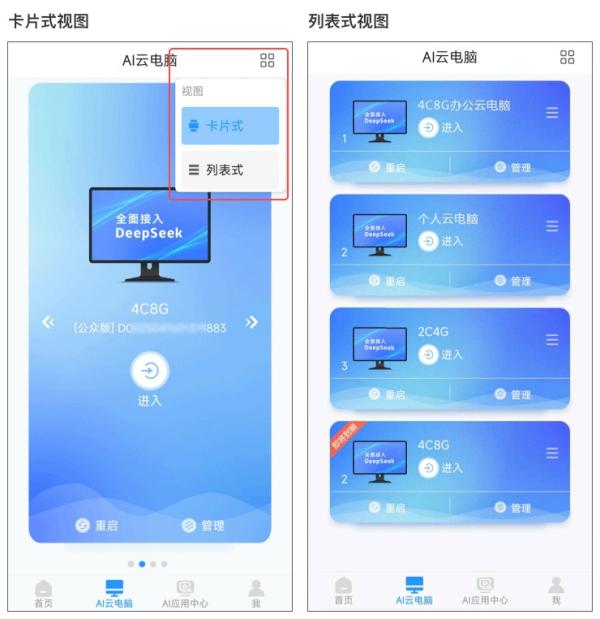
软件提供卡片视图和列表视图,方便用户查看和管理多个云电脑;同时支持查看云电脑配置、修改名称、重启云电脑等常用管理操作。
对于远程办公、移动办公、在线学习和需要使用云端软件的用户,天翼云电脑可以将桌面环境集中在云端,便于在不同地点保持一致的操作和文件使用体验。
天翼云电脑使用教程
1、卡片/列表视图切换
登录成功后,在云电脑页右上角,点击“卡片视图和列表视图”切换图标,可进行卡片视图和列表视图切换。
2、列表拖动排
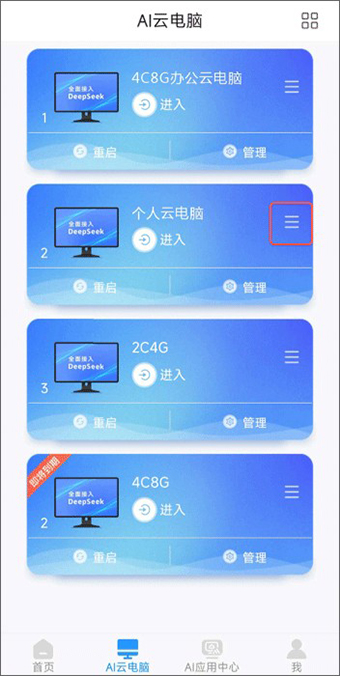
长按选择对应的云电脑,按住拖动进行云电脑列表排序。
3、进入云电脑
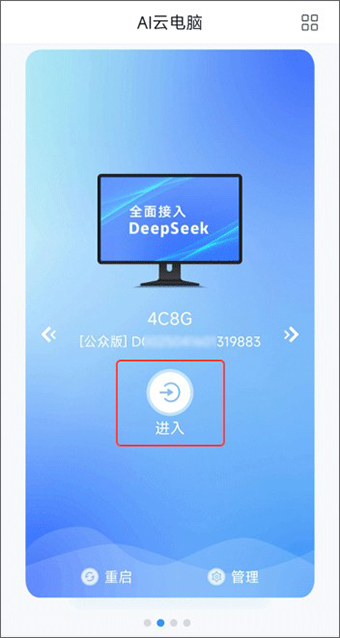
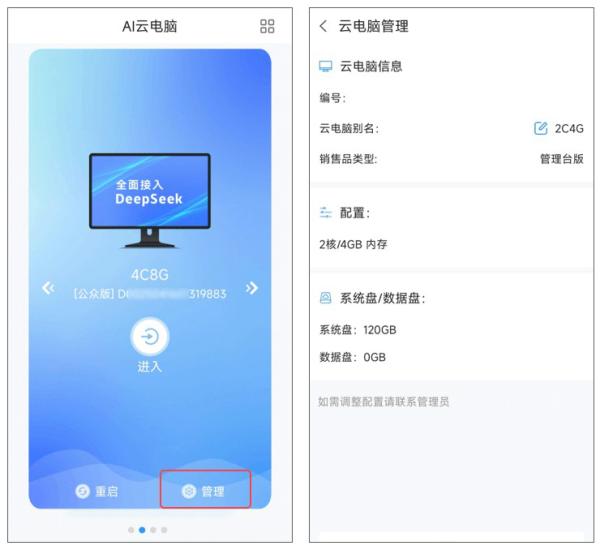
在卡片/列表视图,点击“进入云电脑”按钮进入云电脑。
4、重启
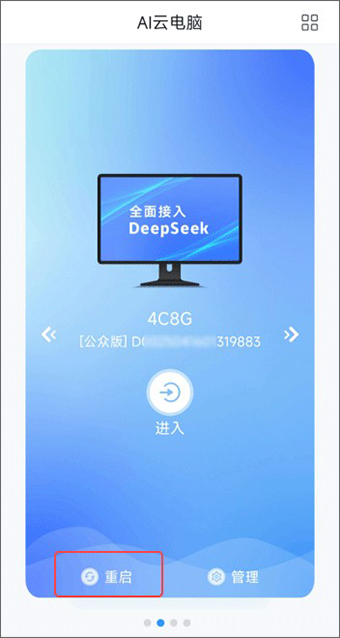
在卡片/列表视图,点击“重启”,可对云电脑进行“重启”操作。
5、查看云电脑信息
在卡片/列表视图,点击“管理”,查看云电脑信息ID、名称以及修改名称、云电脑的CPU、内存、系统盘、数据盘配置信息。
天翼云电脑app介绍
天翼云电脑是由中国电信推出的云计算服务软件,支持用户通过手机、平板、笔记本电脑及PC主机等设备访问云端桌面和软件。用户可以在不同地点使用个人计算环境,处理文件、运行应用和开展远程工作。
密码找回与修改方法
找回密码:在客户端登录页面点击“忘记密码”,根据页面提示重新设置登录密码。
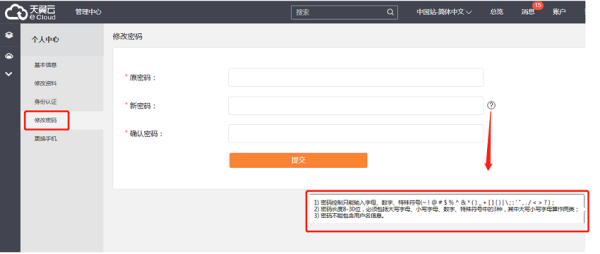
修改密码:登录天翼云电脑后,进入“我”页面,点击“账号与安全”进入相关设置页面。
选择“修改密码”,按要求填写新密码后,点击“确认”即可完成修改。
常见问题
忘记天翼云电脑密码后怎么办?
可以在客户端登录页面使用“忘记密码”功能重置密码;如果仍无法完成操作,可先确认账号信息和验证方式是否正确。
天翼云电脑支持哪些设备?
原文介绍显示,天翼云电脑支持云终端、平板、手机、笔记本电脑和PC电脑主机等设备。具体可使用的设备类型和功能,以客户端实际支持情况为准。