

爱笔思画X是一款面向手机和平板设备的数字绘画工具,适合绘画初学者、插画创作者和需要移动创作的设计人员使用。软件支持多图层编辑、丰富笔刷、素材调用、滤镜处理、文字添加和辅助绘图,适用于草图记录、漫画绘制、插画创作及作品复盘等场景。
软件功能
软件提供超过140种数字笔刷,涵盖油画、水彩、铅笔等多种质感,可根据绘画内容选择合适的笔刷效果。
支持图层独立编辑,用户可以分别调整图层的不透明度和混合模式,方便进行复杂插画、漫画和图像合成。
内置27种图层混合模式,可用于叠加色彩、制作光影和处理特殊效果。
素材库包含1600余种纹理图案、网点背景等资源,可用于补充画面细节和背景效果。
绘画过程支持录制为视频,便于回顾笔触顺序、整理创作过程或制作教学内容。
抖动修正功能能够平滑不稳定的线条,适合绘制线稿、草图和需要较高线条准确度的内容。
文字工具支持约700种字体,可将标题、对白和说明文字添加到画布中的指定位置。
软件提供直线标尺、圆形标尺、对称尺、透视标尺等辅助工具,适合绘制几何图形、对称结构和透视场景。
滤镜模块包含37种实时效果,可对画面色调和质感进行调整。
选区工具可以对指定区域进行编辑、填色和细节修饰,减少对其他画面内容的影响。
支持PNG、JPEG等格式导出,并可根据使用场景调整图像分辨率和质量。
软件特色
爱笔思画X将笔刷、图层、素材和辅助工具集中在移动端,适合随时记录灵感,也能用于较完整的插画和漫画制作。
稳定器、标尺和透视等工具能够降低触控绘画的操作难度,新手可以先从线稿、临摹和纸张草图导入开始熟悉功能。
丰富的图层混合模式、滤镜和素材资源适合处理细节较多的作品,但素材与字体用于商业项目时,应先确认相应的授权范围。
工具栏和工具选择指南
主工具栏
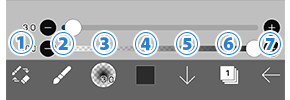
主工具栏从左到右依次为:①画笔/橡皮擦,②工具选择,③属性,④色彩,⑤全屏幕,⑥图层,⑦返回。
工具选择窗口
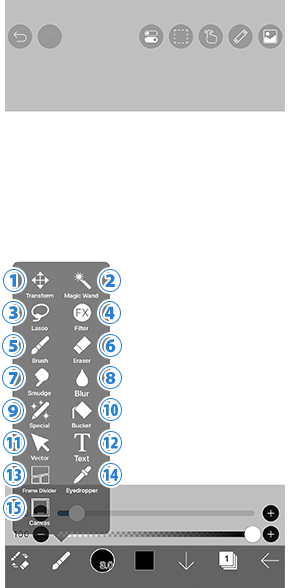
Tool Select(工具选择)窗口用于切换主工具,默认选中Brush(画笔)。
工具从上到下依次为:①变换工具,②魔棒工具,③套索工具,④滤镜工具,⑤画笔工具,⑥橡皮擦工具,⑦涂抹工具,⑧模糊工具,⑨特殊钢笔工具,⑩油漆桶工具,⑪矢量工具,⑫文本工具,⑬帧分隔器工具,⑭吸管工具,⑮画布工具。工具较多,建议初次使用时逐项熟悉。
右顶部按钮

右上角按钮从左到右依次为:①查看菜单,②选择区域工具,③稳定器工具,④标尺工具,⑤材质工具。
工具选择窗口设置
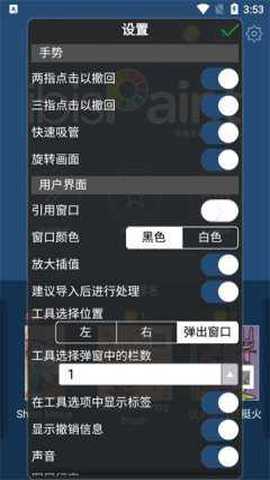
当工具选择窗口设置为弹出窗口时,可以选择显示1列、2列或3列。增加列数后,工具按钮更容易点击,适合屏幕较大或需要频繁切换工具的设备。
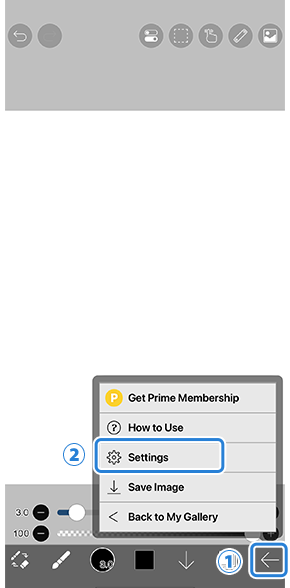
点击①返回按钮,再选择②设置。
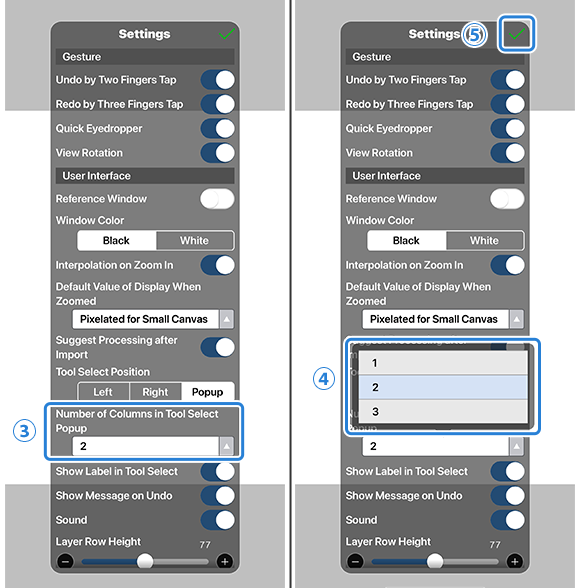
点击③工具选择弹出窗口中的列数,在④1列、2列、3列中选择需要的列数,然后点击⑤✓确认。
※1 只有将“工具选择位置”设置为“弹出窗口”时,才能选择列数。
※2 实际列数可能受到设备屏幕尺寸影响,并可能超过“工具选择弹出窗口中的列数”中设置的数值。
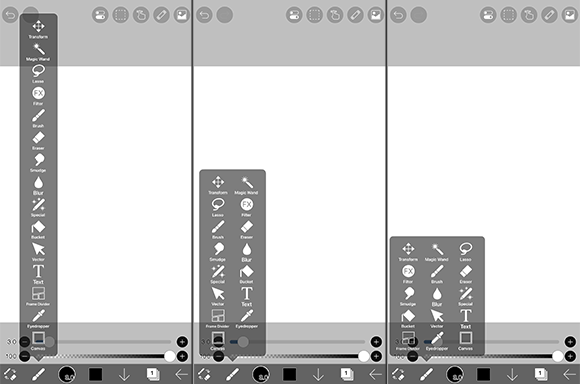
左侧为1列视图,中间为2列视图,右侧为3列视图。
手工绘制草图教程
对于刚接触数字绘画的用户,直接在手机屏幕上绘制完整草图可能不容易。可以先在纸上完成草稿,再拍照导入软件进行描摹和上色。
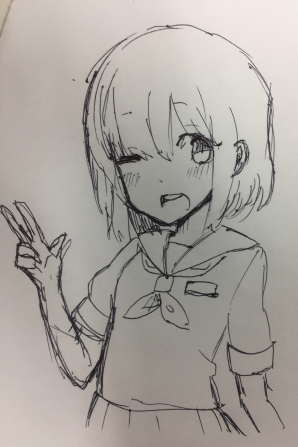
先在打印纸或笔记本纸上完成草图,然后使用手机拍摄,确保画面清晰、光线均匀。
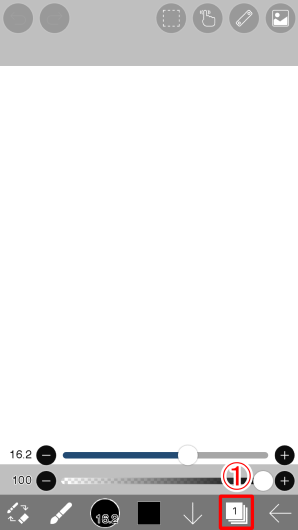
在主工具栏中点击①图层,打开图层窗口。
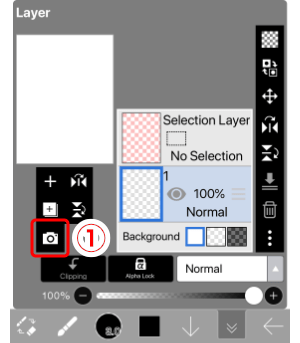
点击①从照片库导入,选择刚刚拍摄的草图照片。
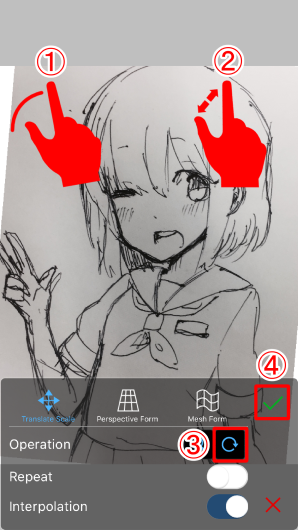
选择照片后会进入定位模式。用一根手指拖动图片,用两根手指捏合进行放大或缩小;打开旋转功能后,可用两根手指拖动调整图片角度。调整完成后,点击“已完成”。
①用一根手指拖动图片以移动位置。
②用两根手指捏合以调整图片大小。
③打开旋转功能后,用两根手指拖动图片进行旋转。
④调整完成后点击“已完成”确认。
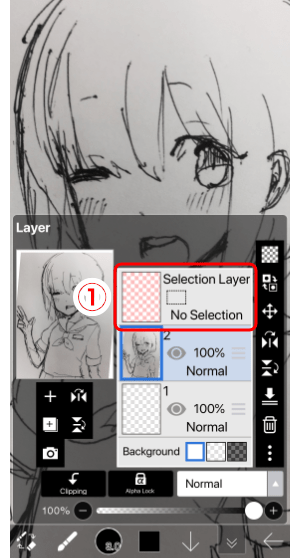
导入后画布中会显示三个图层。粉红色背景的图层为①选择层,这是用于创建选区的特殊图层,可以使用画笔或橡皮擦制作选区。初学者可先使用普通绘画图层,熟悉选区操作后再使用选择层。
常见问题
爱笔思画X适合初学者使用吗?
适合。新手可以从纸张草图导入、基础笔刷和图层操作开始练习,再逐步学习稳定器、标尺、选区和混合模式等功能。
使用素材和字体进行商业创作时需要注意什么?
软件支持商业插画和设计项目,但素材、字体及导入内容可能涉及不同授权要求。用于商业发布前,应确认相关资源的使用范围,避免版权问题。
- 哈利波特魔法觉醒腾讯版本09-08
- 球场风云oppo渠道服09-08
- 三号动漫纯净版09-08
- 爱影视09-08
- 小柚子09-08
- 噼哩噼哩pilipili...08-06
- 临沂智慧人社08-06
- 知乎日报客户端08-06