
甲壳虫adb助手是一款面向Android设备的ADB调试与管理工具,适合开发者、极客用户以及需要进行高级设备管理的普通用户使用。软件支持设备信息查看、应用管理、文件传输、系统日志抓取、屏幕截图、录屏和远程控制等功能,可用于手机、平板、智能电视、电视盒子及其他基于Android系统的设备。
软件功能
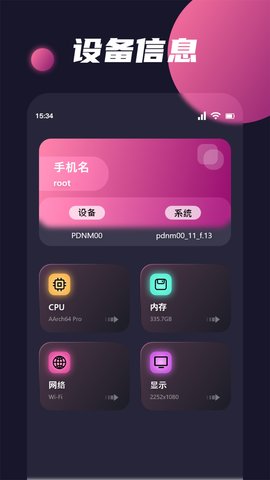
设备信息查看:集中显示处理器型号、核心负载、运行内存、存储空间、电池状态、网络连接和已安装应用等信息,方便用户了解设备当前状态。
应用管理:支持安装、卸载、启用、禁用和清除应用数据,也可进行批量处理、静默安装和安装包提取,适合软件部署、测试及日常维护。
文件管理与传输:提供可视化文件管理功能,支持在电脑与Android设备之间传输文件,并对设备内部存储或SD卡中的文件进行复制、移动、删除和重命名。
系统日志抓取:支持实时获取和筛选Logcat日志,开发者或高级用户可以据此排查应用崩溃、系统错误和运行异常。
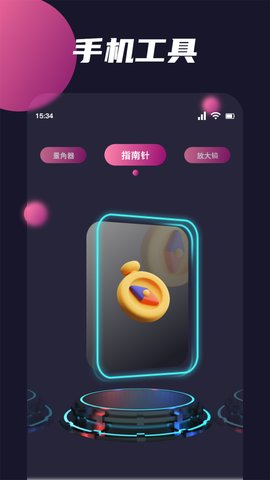
设备调试工具:内置屏幕截图、屏幕录制、分辨率修改、DPI调整和模拟点击等工具,可辅助进行设备测试和远程管理。
软件特色
基于ADB协议进行设备通信,将常用的ADB命令整合到图形化界面中,减少命令行操作带来的学习成本。
多数设备管理功能不要求Root权限,用户在开启开发者选项和ADB调试后即可完成应用、文件及日志等操作。
支持手机、平板、智能电视、电视盒子和车载信息娱乐系统等多种Android设备,适合应用测试、文件侧载和设备维护等场景。
软件集设备信息、应用管理、文件操作、日志查看和辅助工具于一体,能够减少在多个工具之间切换的需要。
使用教程
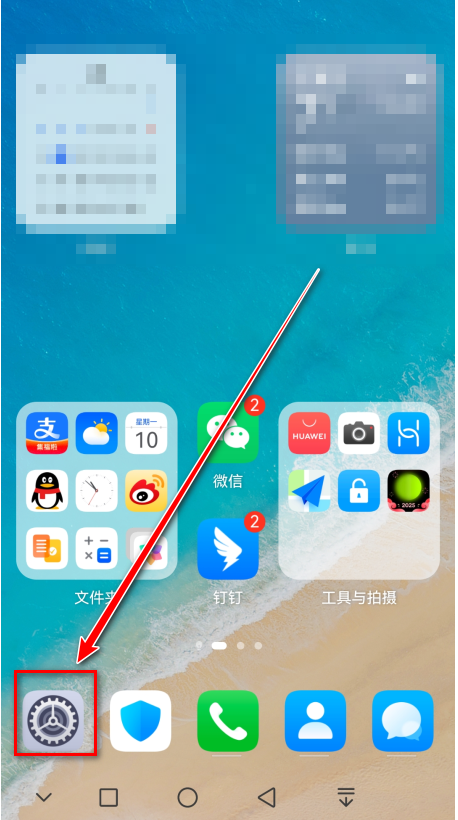
1.准备好甲壳虫ADB助手,打开Android手机的设置。
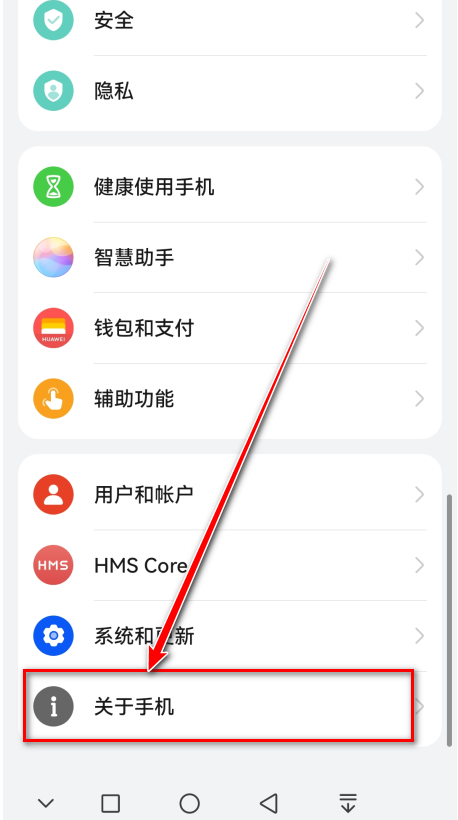
2.进入“关于手机”。
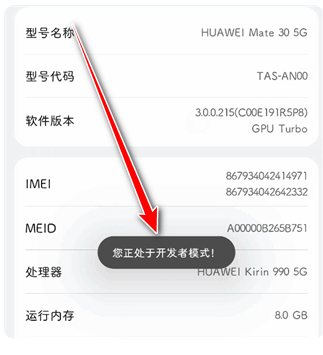
3.连续点击软件版本号,直到页面提示已进入开发者模式。
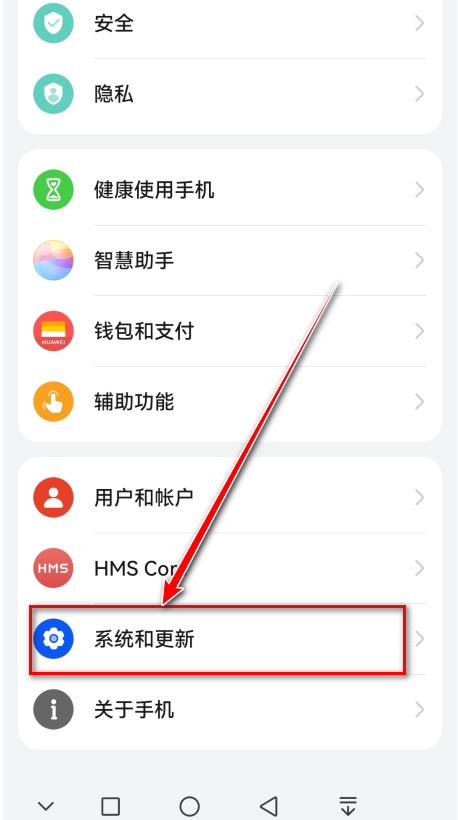
4.返回设置页面,进入“系统和更新”。
5.点击“开发人员选项”。
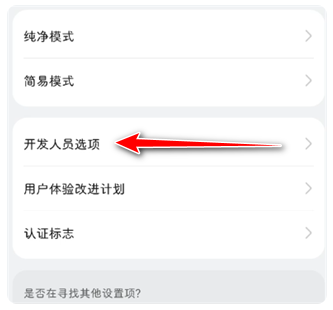
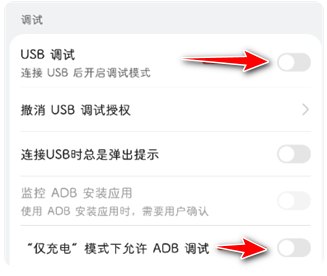
6.在开发人员选项中打开“USB调试”。
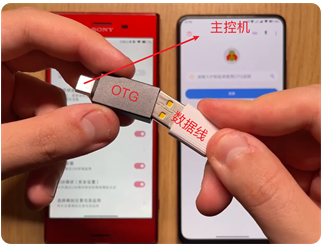
7.准备OTG转接头后,打开甲壳虫ADB助手,使用数据线和OTG连接两部手机。
8.在连接提示中点击“确定”。
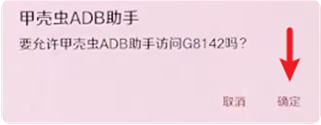
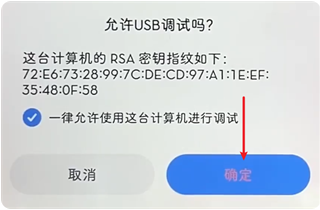
9.在被控设备上允许USB调试,勾选“一律允许使用这台计算机进行调试”,然后点击“确定”。
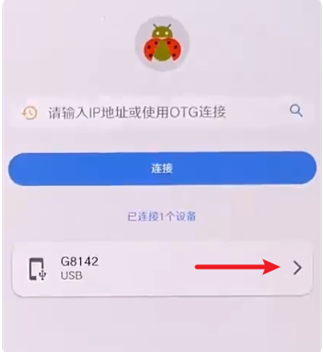
10.在主控设备上进入被控设备详情页面。
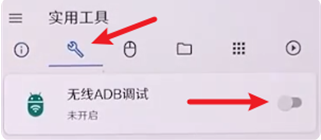
11.打开“工具”选项卡,开启无线ADB调试功能。
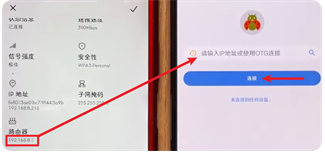
12.断开数据线,在主控设备中填写被控设备的IP地址和端口号,端口号默认是5555,然后点击“连接”。
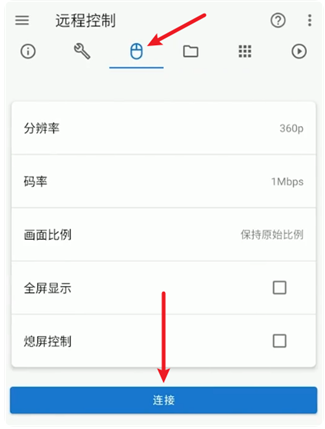
13.进入设备详情,切换到“远程控制”选项卡,设置相关参数后点击“连接”即可。
常见问题
如何连接Android设备?先在设备的开发者选项中开启USB调试,再使用USB数据线连接;如果使用无线连接,需要让主控设备和Android设备处于同一局域网,并输入被控设备的IP地址和端口号。首次连接时,还需在Android设备上确认ADB调试授权。
支持哪些设备,是否需要Root权限?甲壳虫adb助手可用于手机、平板、智能电视、电视盒子和车载信息娱乐系统等Android设备,多数核心管理功能不要求Root权限。软件提供基础功能的免费版本,部分高级功能或去除广告可能需要解锁,具体以相关许可说明为准。
- 牧场物语女孩版中文版08-11
- 逃脱者2完整版08-11
- 京东外卖骑手App07-28
- 京东外卖App07-28
- 吃瓜网分享每日新鲜事儿07-28
- 腐竹FM有声电台软件07-28
- 蜜里app最新版07-28
- 琵琶调音大师app官方版07-28