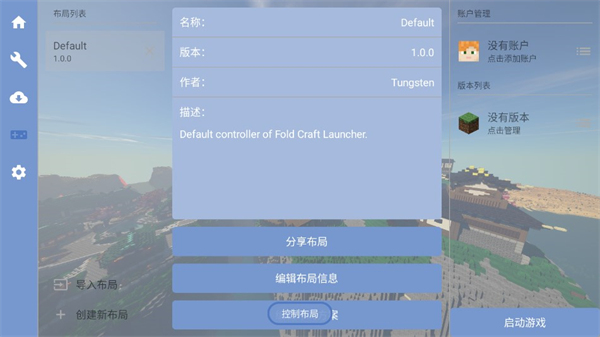
FCL启动器全称为Fold Craft Launcher,是一款面向Minecraft Java版的手机启动器软件。软件支持游戏本体启动、多个游戏文件夹切换、整合包与模组下载管理、版本选择以及联机功能,并针对设备运行进行了优化,能够降低使用门槛,部分低端设备也可以使用。喜欢在手机上体验Minecraft Java版、安装模组或进行多人联机的玩家可以尝试使用,上手重点在于运行环境安装、版本隔离和模组配置。
FCL启动器软件特色
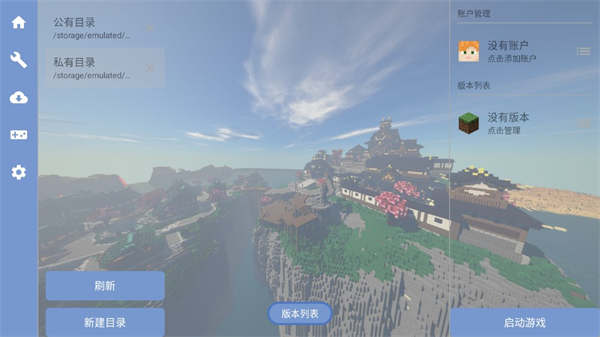
1、支持Minecraft文件夹快速切换,多个文件夹可以一键选择,方便管理不同游戏内容。
2、功能丰富且可以按需调整,不需要使用的功能以及推荐内容都可以关闭。
3、内置自制动画引擎,在保证运行体验的同时提供更细致的视觉效果。
4、提供整合包推荐和相关资讯,方便玩家了解并获取感兴趣的内容。
FCL启动器使用教程
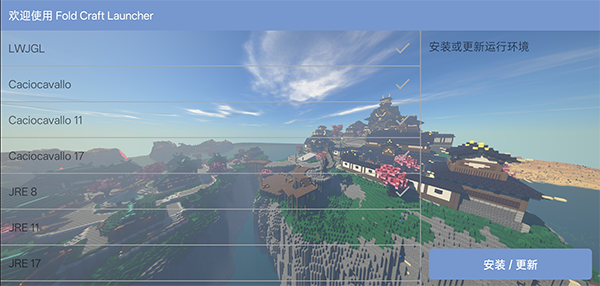
1、下载并进入软件后,首先需要安装或更新运行环境,点击右下角的相关入口即可开始操作。
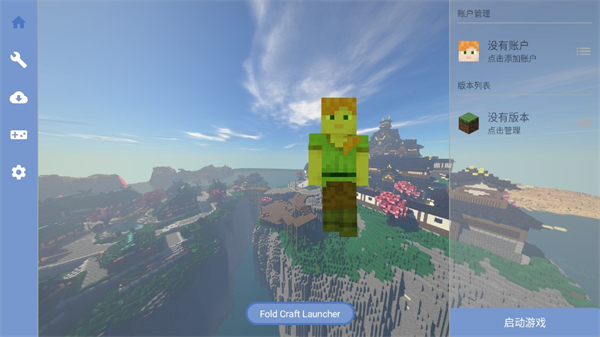
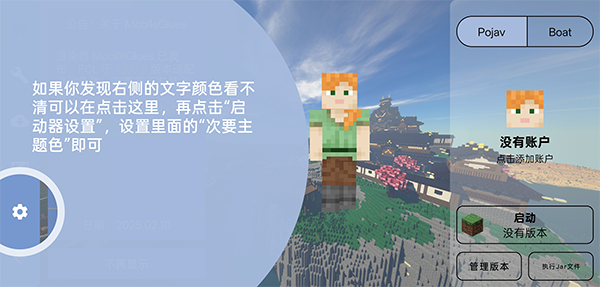
2、进入首页后即可正常使用软件。如果需要调整字体,可以进入“设置”进行修改。
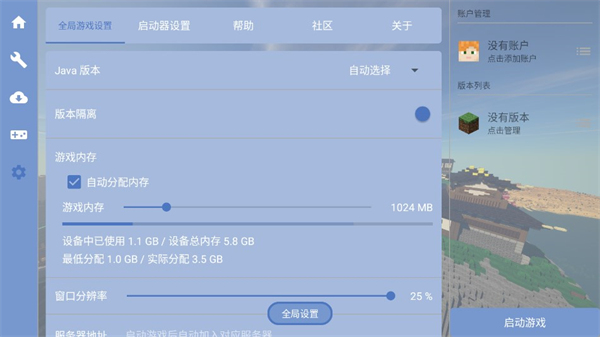
3、启动游戏前,建议先打开“版本隔离”功能,后续安装多个整合包时可以减少报错情况。
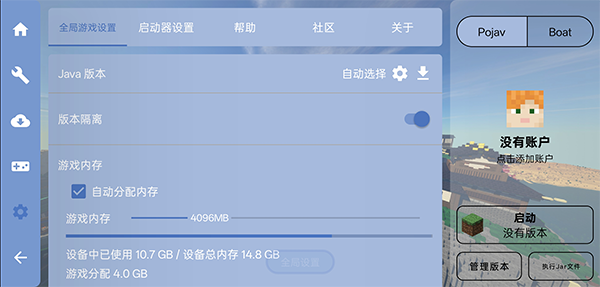
4、根据实际需求选择是否登录账号,目前离线账号也支持联机游玩。
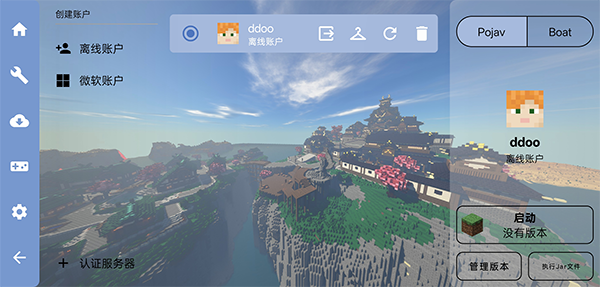
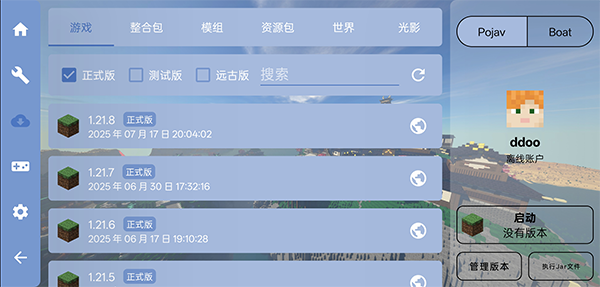
5、完成设置后,点击右侧的“游戏”入口,下载游戏本体包。
FCL启动器联机教程
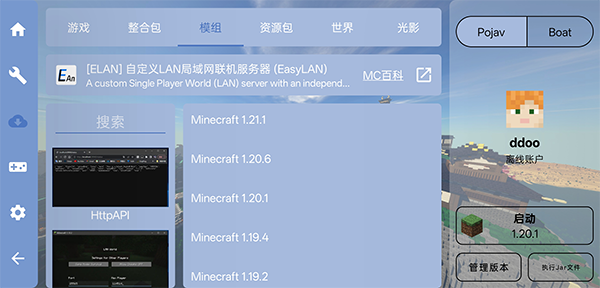
1、首先进入FCL启动器,下载游戏本体并登录账号,随后下载自定义局域网模组。
2、打开Astral组网软件。
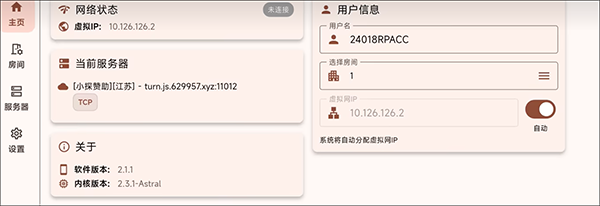
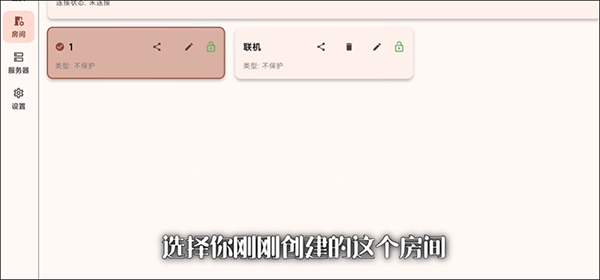
3、进入房间后,在房间内调整服务器参数。
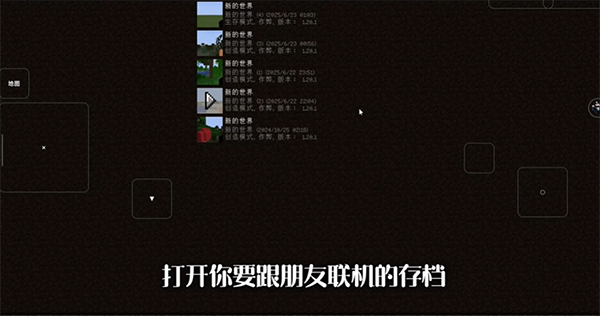
4、进入单人世界,选择需要进行联机的存档。
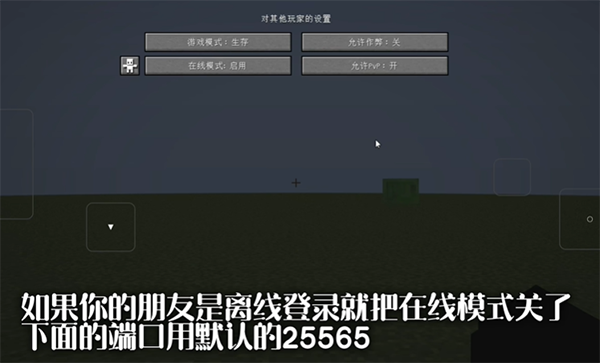
5、进入设置界面,根据实际情况选择默认端口。
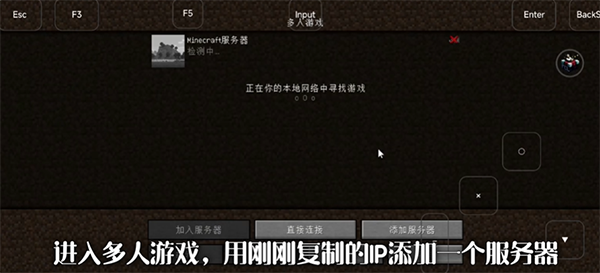
6、最后让朋友输入你的IP地址,即可进行联机。
FCL启动器手机版模组安装教程
1、使用模组前,需要先下载游戏本体,下面以1.21.6版本为例。
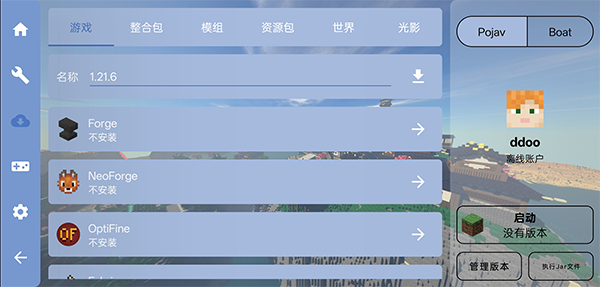
2、点击Forge后会弹出版本选择界面,通常选择最上方的Forge版本即可。
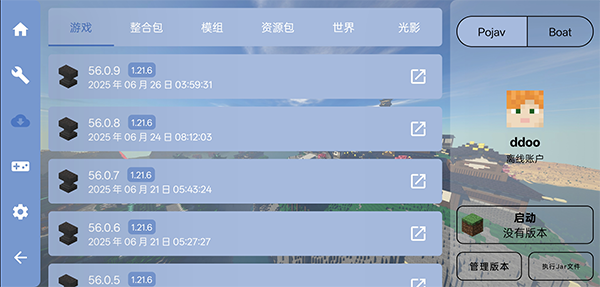
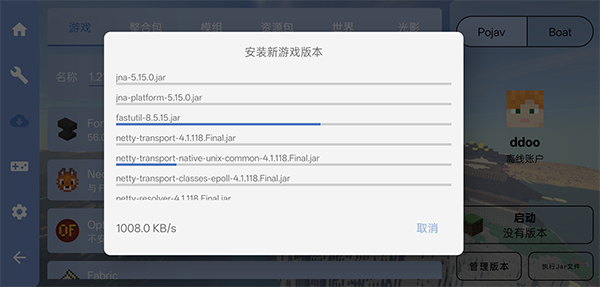
3、等待Forge安装完成。
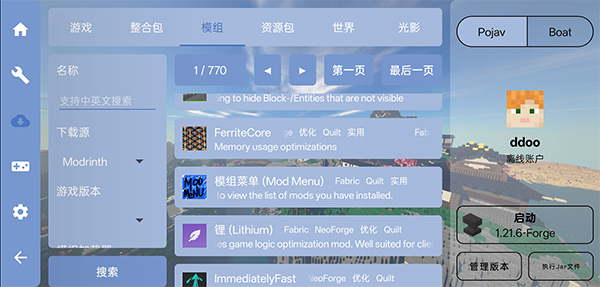
4、完成游戏本体安装后,进入“模组”栏目,选择需要添加的模组。
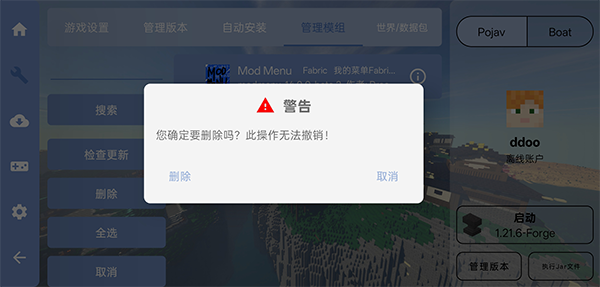
5、对于不需要使用的模组,可以通过游戏管理功能进行删除。
模组使用时出现报错,可能是因为“版本隔离”功能未打开。
FCL启动器怎么添加按键
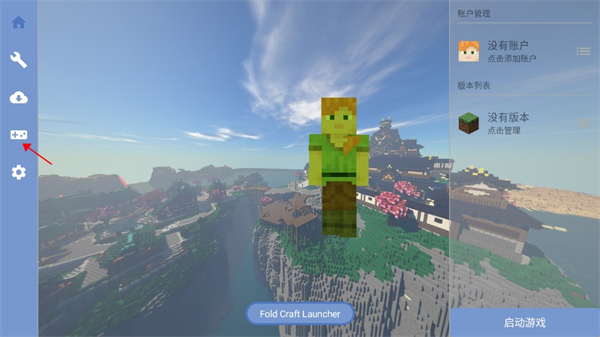
1、打开启动器后,点击左侧的第四个按钮。
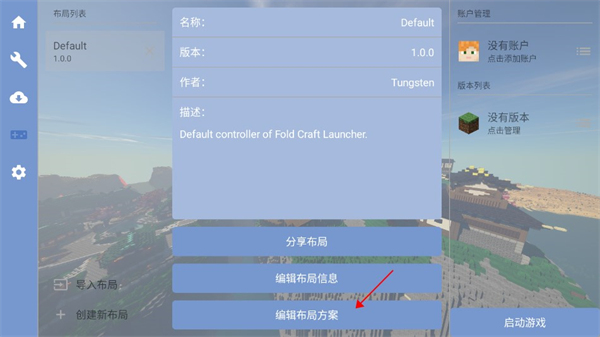
2、点击“编辑布局方案”选项。
3、找到中间的按钮并点击。
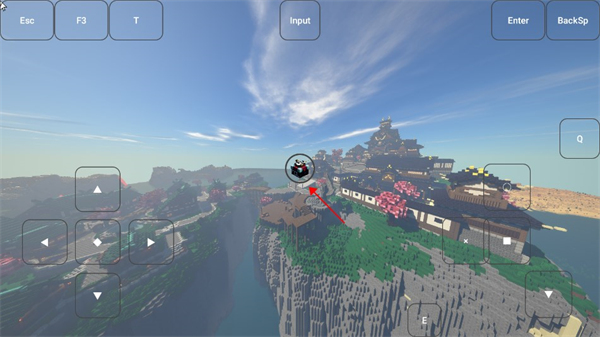
4、在左侧控制界面中找到“添加按键”选项。
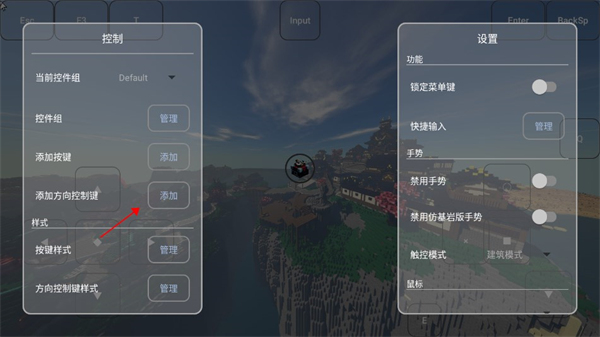
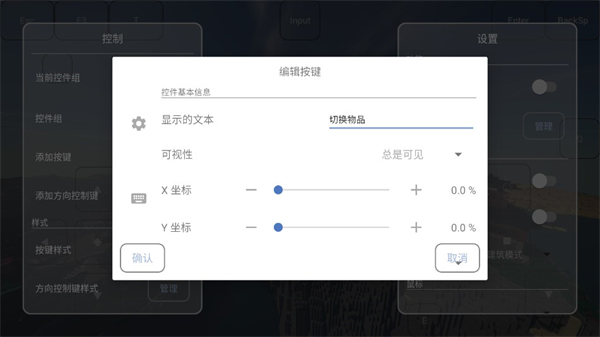
5、输入相关信息后,点击“确认”。
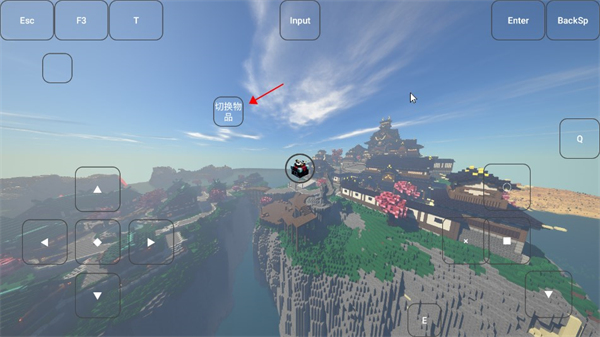
6、确认后,屏幕中就会显示刚刚添加的按键。
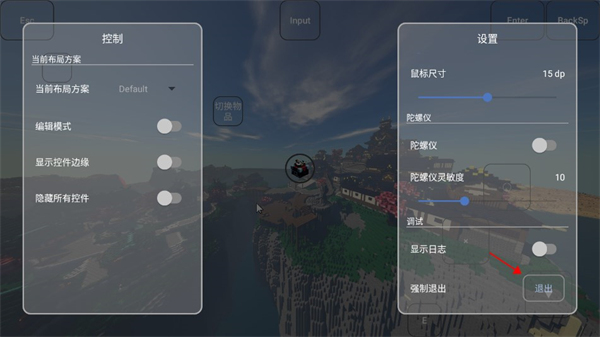
7、最后点击右侧最下方的“退出”,即可完成按键添加。
FCL启动器模组推荐
一、JOJO替身模组(JOJO's Bizarre Adventure Mod)
1、核心功能:还原《JOJO的奇妙冒险》中的替身能力,玩家可以召唤替身进行战斗,体验时间系、空间系等特殊技能,同时包含经典角色皮肤。
2、推荐理由:动作战斗体验较为独特,模组支持与FCL启动器的联机功能配合使用,适合多人对战或重现相关剧情。
3、适配版本:Minecraft Java版1.12.2-1.18。
二、工业模组(Industrial Craft2)
1、核心功能:加入电力、机械和自动化系统,玩家可以建造核反应堆、太阳能板等高科技设备,实现资源自动化生产。
2、推荐理由:适合喜欢科技与工程玩法的玩家,同时匹配FCL启动器的多版本支持特性,模组资源占用较低。
3、适配版本:Minecraft Java版1.7.10-1.12.2。
三、暮色森林模组(Twilight Forest)
1、核心功能:新增地下城、BOSS战和魔法生物,进一步扩展游戏探索内容,并支持FCL启动器的整合包管理功能。
2、推荐理由:冒险内容较为丰富,可结合FCL的画质优化设置,提升探索过程中的体验。
3、适配版本:Minecraft Java版1.12.2-1.16.5。
四、等价交换模组(ProjectE)
1、核心功能:加入“EMC值”系统,允许不同物品之间进行等价转换,同时支持自定义交易规则和魔法道具合成。
2、推荐理由:玩法具有较强的变化性,并可配合FCL启动器的模组依赖管理功能,减少版本冲突问题。
3、适配版本:Minecraft Java版1.12.2-1.18。
FCL启动器软件亮点
1、一键启动游戏:随时启动Minecraft游戏,操作更加方便。
2、快速下载资源:高效下载所需的内部文件资源,减少等待时间。
3、模组管理:支持添加、管理和删除自定义模组,玩家可以根据需求调整游戏内容。
4、多版本支持:包含多个Minecraft游戏版本,满足不同版本和玩法需求。